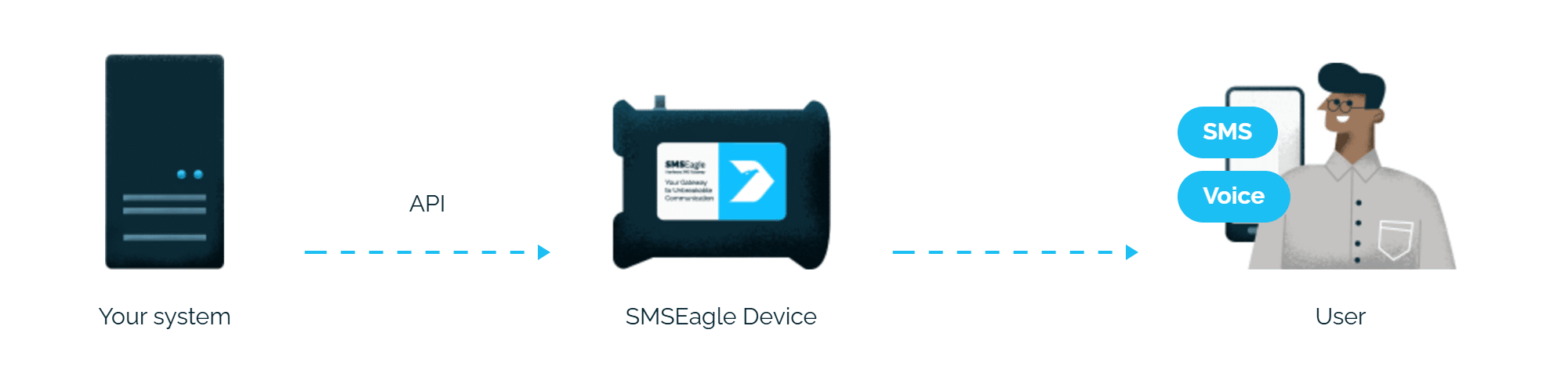
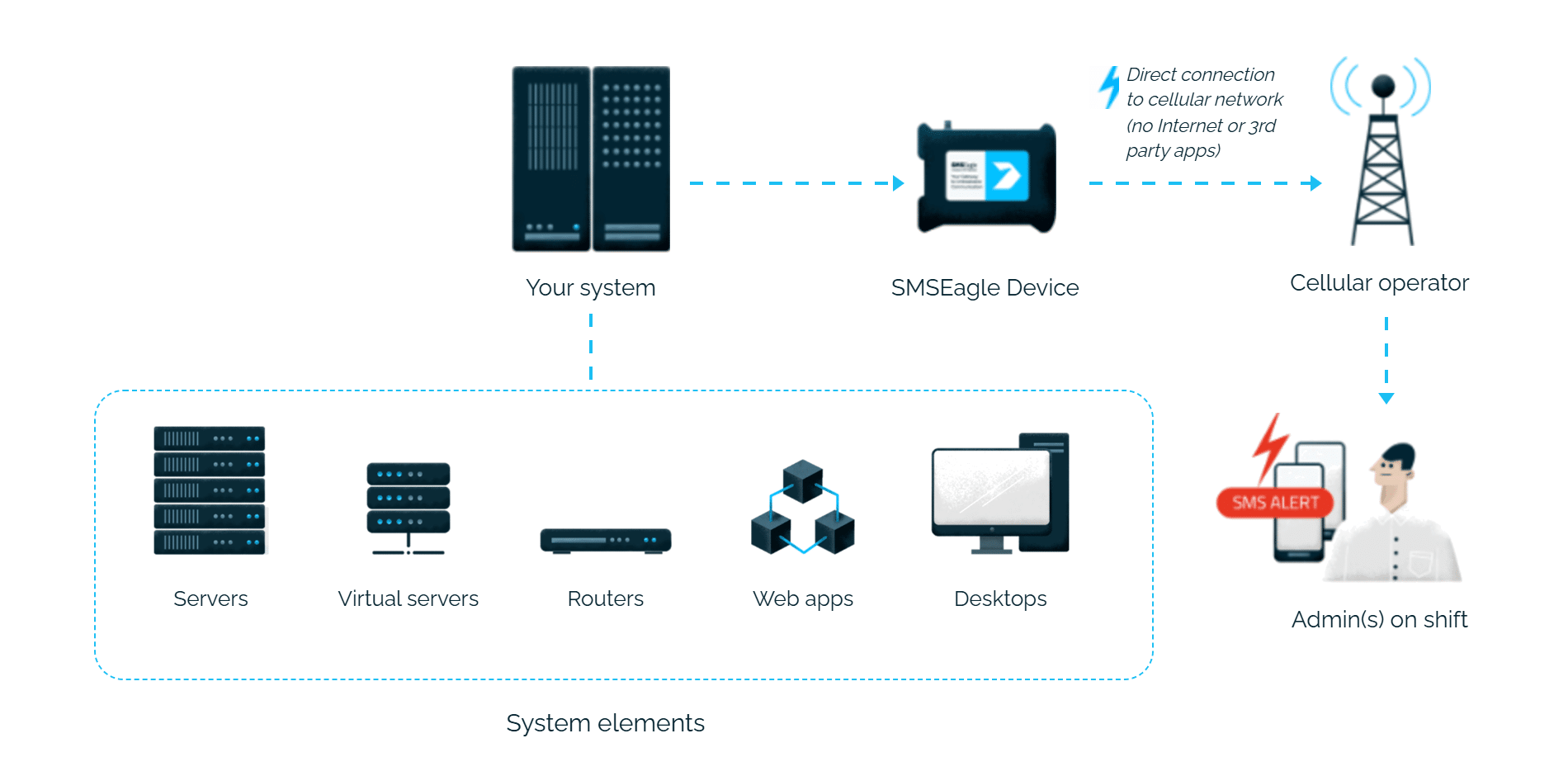
Alerty z Splunk docierają do osoby na dyżurze SMS-em. SMSEagle wysyła je przez własne połączenie komórkowe, więc nie zależą od internetu ani usługi w chmurze.
SMSEagle wysyła alerty z Splunk do właściwej osoby SMS-em, o każdej porze.
Bez opłat za każdą wiadomość
SMSEagle wysyła SMS-y przez zwykłą kartę SIM, więc płacisz tylko za abonament u operatora.
Alerty działają przy awarii operatora
Na urządzeniach z dwiema kartami SIM różnych operatorów SMSEagle przełącza się na drugą, gdy sieć pierwszego operatora nie działa.
Alerty działają nawet przy awarii jednego urządzenia
Dwa urządzenia SMSEagle mogą pracować w klastrze HA: gdy jedno ulegnie awarii, drugie przejmuje wysyłkę.
Konfiguracja SMSEagle
Utwórz nowego użytkownika w SMSEagle (menu System > Users, poziom dostępu: „User”).
Nadaj temu użytkownikowi dostęp do API:
przejdź do Settings > Global settings > API i otwórz stronę API v2
kliknij Create API key, wpisz nazwę w polu Key name i wskaż utworzonego użytkownika w polu Owner
dodaj uprawnienia w sekcji Permissions dla: Send SMS, Ring call
kliknij Create key. Token dostępu jest pokazywany tylko raz, zaraz po zapisaniu
Konfiguracja Splunk
Wejdź na stronę wtyczki w Splunkbase. Pobierz archiwum tar.
Przejdź do Splunk -> Manage Apps -> Choose File to Upload i zatwierdź.
Zrestartuj Splunk
Przejdź do Apps -> SMSEagle -> Configuration
Wpisz SMSEagle URL. Adres powinien mieć formę: IP.ADDRESS.OF.SMSEAGLE (na przykład: 192.168.0.150 albo sms.mydomain.com)
Jako metodę integracji wybierz APIv2
Wpisz token API SMSEagle
To wszystko! 😊
Korzystanie z wtyczki
Wykonaj wyszukiwanie w Splunku, a potem przejdź do: Save As -> Alert -> Trigger Actions -> Add Actions -> SMSEagle SMS Alerts. W tym okienku możesz podać: • „Message” – treść SMS-a. Możesz tu użyć tokenów własnych akcji alertów Splunka, które zostaną zamienione na wartości z alertu. Więcej informacji znajdziesz w dokumentacji Splunka, w temacie „Advanced options for working with custom alert actions”. • „Phone Number” albo „Phonebook Group name”. „Phone Number” powinien mieć format: prefiks kraju + numer, na przykład: +1XXXXXXXXXXXXX (bez podkreśleń i innych znaków). „Phone Number” może być też listą numerów rozdzielonych przecinkami. „Phonebook Group name” to nazwa grupy utworzonej w książce telefonicznej SMSEagle. • „High Priority” – po ustawieniu na „yes” wiadomość dostanie wysoki priorytet w kolejce wysyłki • „Unicode” – jeśli treść zawiera znaki narodowe, ustaw „Unicode” na „yes” • „Flash” – „No” dla zwykłego SMS-a, „Yes” dla flash SMS • „Date” – (opcjonalnie) wpisz datę w formacie YYYYmmDDHHMM, żeby zaplanować wysyłkę na konkretną datę i godzinę GMT.
Logowanie zdarzeń
Wyzwolone alerty zobaczysz w: Settings -> Alert Actions -> SMSEagle SMS Alerts -> View Log Events Możesz też szukać logów alertów bezpośrednio w Splunku: index=_internal sourcetype=”ta:smseagle:sms:alerting:log” action_name=sms_eagle
Poznaj urządzenie demo SMSEagle
SMSEagle to rozwiązanie sprzętowo-programowe, które gwarantuje szybkie dostarczenie wiadomości do wskazanych odbiorców – niezależnie od tego, czy chodzi o powiadomienia, alerty czy ważne aktualizacje.
Po rejestracji do wersji demo otrzymujesz zdalny dostęp do naszego fizycznego urządzenia NXS-9750.