Chroń logowanie kodem jednorazowym wysłanym SMS-em lub z aplikacji uwierzytelniającej
SMSEagle może wysłać jednorazowy kod SMS-em, albo sprawdzić kod z aplikacji uwierzytelniającej, zanim ktokolwiek dostanie się do interfejsu webowego. Włącz to dla swojego konta, przypisz konkretnym użytkownikom, albo ustaw jako obowiązkowe dla wszystkich.
SMS albo aplikacja uwierzytelniająca - dopasuj do zespołu
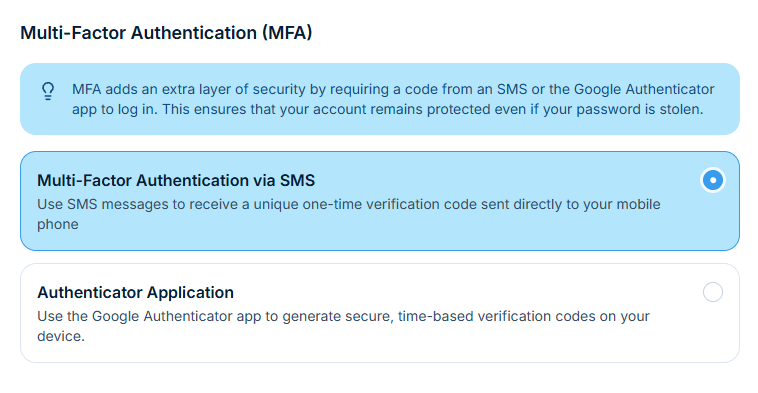
Wybierz „Multi-Factor Authentication via SMS”, a kod zostanie wysłany na numer przypisany do konta, albo „Authenticator Application”, a kod wygeneruje aplikacja, np. Google Authenticator (po jednorazowym zeskanowaniu kodu QR).
Działa po wpisaniu pierwszego kodu
Nic nie jest aktywne, dopóki pierwszy kod nie zostanie zweryfikowany
Włączenie metody jeszcze jej nie uruchamia – trzeba ją potwierdzić. Zeskanuj kod QR albo poczekaj na SMS, potem wpisz kod raz, żeby zakończyć konfigurację.
Wpisz kod i gotowe
Jeden dodatkowy krok przy logowaniu, nic więcej
Po haśle urządzenie prosi o aktualny kod z SMS-a albo aplikacji. Po błędnym kodzie urządzenie po prostu poprosi o niego ponownie, bez blokady konta i zgłoszenia do supportu.
Przypisz je bezpośrednio
Ustaw MFA dla dowolnego konta z System > Users
Administrator wybiera dla użytkownika „None”, „SMS” albo „Authenticator app”. Konto zostaje oznaczone jako wymagające tej metody, a osoba kończy konfigurację sama przy następnym logowaniu.
Albo ustaw je jako obowiązkowe
Wymuś MFA dla każdego konta, nowego i istniejącego
W polityce „Force MFA” wybierz opcję dla wszystkich użytkowników. Po zapisaniu obejmuje ona od razu każde konto i nikt nie zaloguje się bez kodu.
Kompletne rozwiązanie do krytycznych powiadomień alarmowych
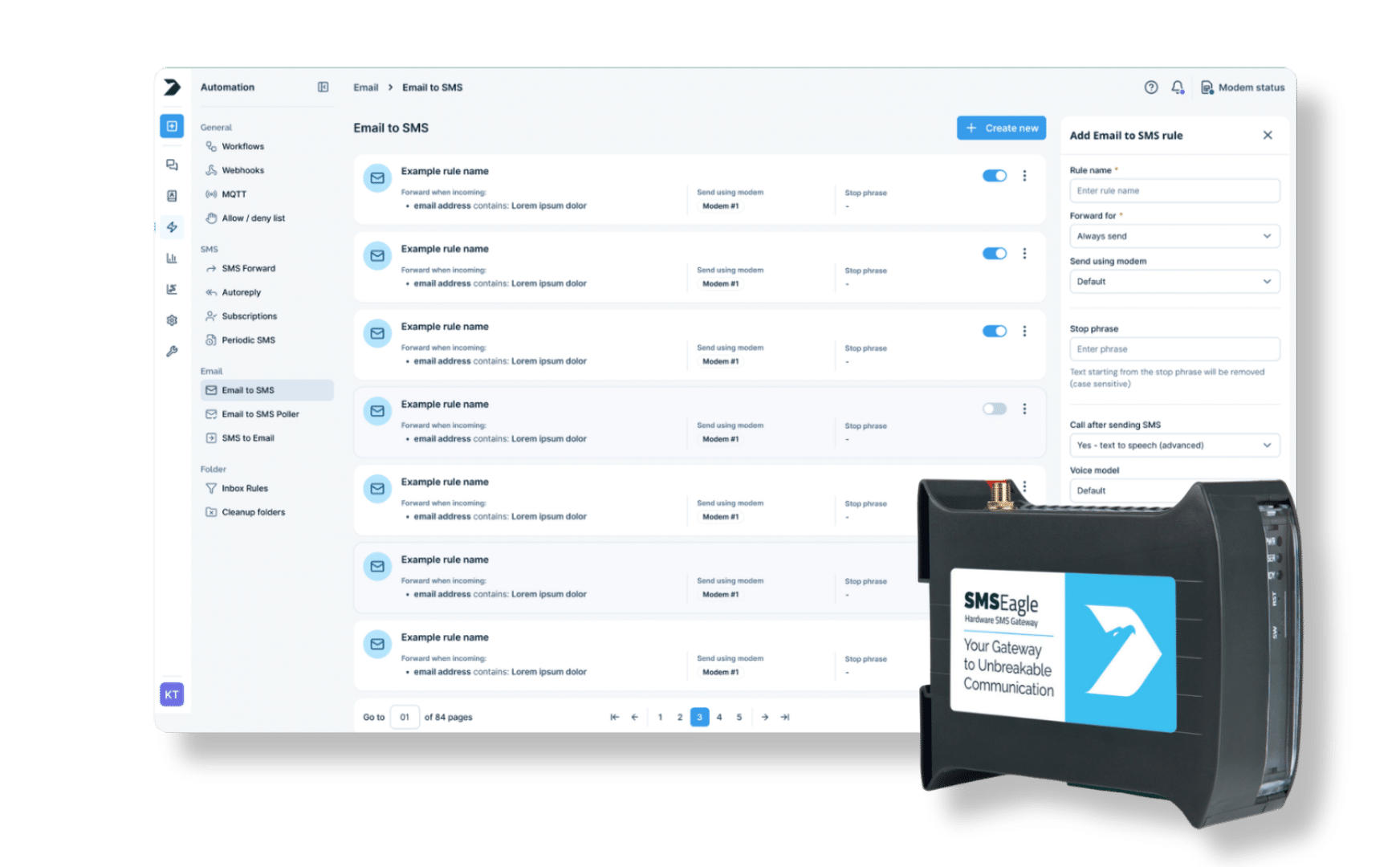
SMSEagle łączy sprzęt i oprogramowanie w jedną, samodzielną bramkę. Urządzenie zostało zaprojektowane do środowisk krytycznych, dlatego bezpieczeństwo jest wbudowane od podstaw, co potwierdzają certyfikaty CE, FCC, ISED, UKCA, PTCRB, RCM, IMDA, TDRA, CB Scheme, GCF, certyfikacje operatorskie (Verizon, AT&T) oraz ISO 27001.
Po zaakceptowaniu hasła urządzenie prosi o jednorazowy kod wysłany SMS-em albo wygenerowany przez aplikację uwierzytelniającą, więc samo skradzione hasło nie wystarczy, żeby się zalogować.
Jakie metody są wspierane?
Multi-Factor Authentication przez SMS oraz Authenticator Application, np. Google Authenticator, ustawiane osobno dla każdego konta.
Czy administrator może wymusić MFA dla wszystkich?
Tak. Settings > Global settings > Application ma politykę Force MFA: nie wymuszaj, tylko dla nowych użytkowników, albo dla wszystkich.
Co się stanie, jeśli stracę dostęp do telefonu?
Każde konto z włączonym MFA ma jednorazowy kod odzyskiwania, akceptowany zamiast kodu jednorazowego. Jego użycie automatycznie generuje nowy.
Czy MFA wpływa na API?
Nie. MFA chroni tylko logowanie do interfejsu webowego. Zapytania do API HTTP są uwierzytelniane tokenem dostępu, więc MFA ich nie dotyczy.
Czy MFA jest dostępne na wszystkich urządzeniach SMSEagle?
Tak, MFA to wbudowana funkcja dostępna na wszystkich aktualnych sprzętowych bramkach SMS SMSEagle.