Wysyłaj SMS-y i połączenia głosowe prosto z Outlooka, bez interfejsu webowego
Wtyczka SMSEagle do Outlooka dodaje okno wiadomości do Outlooka na Windows. Użytkownik wpisuje tam tekst, a urządzenie dostarcza go przez swoją kartę SIM – jako SMS, połączenie budzące albo zaawansowane połączenie text-to-speech – bez otwierania interfejsu webowego.
Recepcja czy obsługa klienta ma wysyłać SMS-y, ale dostęp do panelu bramki dałby im za dużo uprawnień
Wtyczka do Outlooka rozwiązuje to prosto: pracownicy wysyłają SMS-y z Outlooka, bez dostępu do ustawień SMSEagle.
Jeden klucz, dopasowany do potrzeb Outlooka
Utwórz klucz API v2 i włącz tylko te uprawnienia wysyłania, których faktycznie potrzebują Twoi użytkownicy – wtyczka nigdy nie odczytuje kontaktów ani danych innych użytkowników.
Konfiguracja raz na komputer
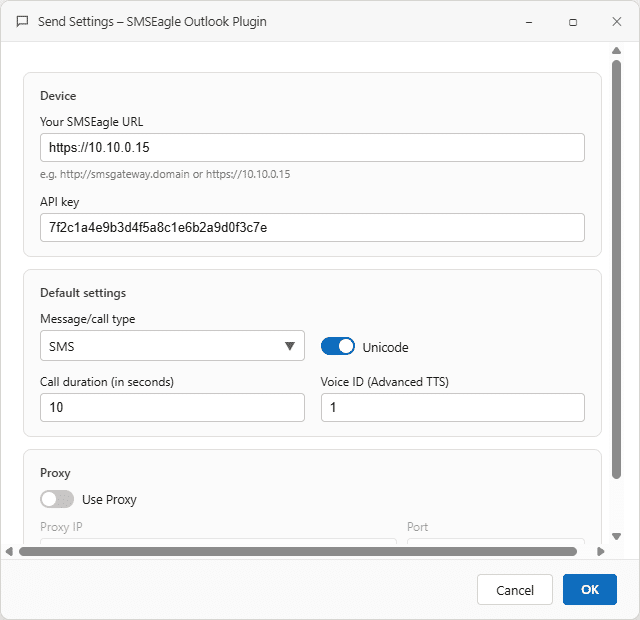
Wpisz adres URL urządzenia i klucz API w Send Settings raz. Zostają na tym komputerze, dla danego użytkownika Windows, gotowe do każdej kolejnej wiadomości.
Wszystkie wysyłki na jednym koncie
Wszystko, co zostanie wysłane z Outlooka, jest zapisywane na koncie właściciela klucza API, niezależnie od tego, kto kliknął „Send”.
Miej SMS i połączenia głosowe na wyciągnięcie ręki w Outlooku
Jeden klucz API v2 to cała konfiguracja po stronie urządzenia
Otwórz Settings > Global settings > API, otwórz API v2 i utwórz klucz nazwany dla tej integracji – np. Outlook plugin – przypisany do użytkownika, pod którym ma być zapisywany ruch z Outlooka.
Ogranicz uprawnienia
Włącz tylko te metody wysyłania, których potrzebuje Outlook
W polu uprawnień włącz tylko metody, których mają używać Twoi użytkownicy: sekcja Messages: Send SMS; sekcja Calls: Make a TTS call, Make a TTS Advanced call, i nic poza tym. Wysyłanie do kontaktów i list odbywa się w Outlooku, więc wtyczka nigdy nie wywołuje metod kontaktów ani grup.
Jeden nowy przycisk, żadnej nowej aplikacji
Przycisk New SMS/Call pojawia się prosto na karcie Home
Po zainstalowaniu wtyczki i ponownym otwarciu Outlooka, New SMS/Call pojawia się w grupie SMS na wstążce Home – żadnej osobnej aplikacji do otwierania czy pamiętania.
Skonfiguruj dostarczanie raz
Wpisz adres URL urządzenia i klucz API w Send Settings
Wpisz adres URL SMSEagle i klucz API z kroku 1, potem ustaw domyślne wartości – typ wiadomości, Unicode, czas trwania połączenia i głos zaawansowanego TTS – każde nowe okno wiadomości startuje z tych ustawień.
Wpisz, wybierz albo rozwiń listę
Napisz wiadomość i wybierz, kto ją dostanie
Wpisz numery oddzielone przecinkami, albo pobierz je z książki adresowej Outlooka lub listy dystrybucyjnej. Wybierz SMS, TTS albo TTS Advanced i kliknij „Send” – wiadomość zostaje od razu dodana do kolejki wysyłki.
Kompletne rozwiązanie do krytycznych powiadomień alarmowych
SMSEagle łączy sprzęt i oprogramowanie w jedną, samodzielną bramkę. Urządzenie zostało zaprojektowane do środowisk krytycznych, dlatego bezpieczeństwo jest wbudowane od podstaw, co potwierdzają certyfikaty CE, FCC, ISED, UKCA, PTCRB, RCM, IMDA, TDRA, CB Scheme, GCF, certyfikacje operatorskie (Verizon, AT&T) oraz ISO 27001.
Integracja z Outlookiem: najczęściej zadawane pytania
Czego potrzebuję po stronie urządzenia?
Wystarczy jeden klucz API v2 z uprawnieniami wysyłania, których potrzebują Twoi użytkownicy – nic więcej nie trzeba instalować na urządzeniu.
Które wersje Outlooka są wspierane?
Outlook 2013, 2016, 2019 albo Microsoft 365 desktop, na Windows 8 lub nowszym. Instalator dodaje .NET Framework 4, jeśli go brakuje.
Czy mogę wysyłać do list dystrybucyjnych?
Tak. Wtyczka rozwija zarówno osobiste listy Outlooka, jak i listy dystrybucyjne Exchange, i wysyła do każdego członka z numerem Mobile albo Business.
Na czyje konto liczą się wysłane wiadomości?
Właściciela klucza API. Wiadomości i połączenia wysłane z Outlooka pojawiają się w konwersacjach i raportach tego użytkownika, niezależnie kto faktycznie je wysłał.
Co się stanie, jeśli stanowisko zostanie zgubione?
Unieważnij klucz API na urządzeniu. Wtyczka przestaje działać natychmiast, bez zmian w pozostałych ustawieniach Outlooka.
Czy używana jest książka telefoniczna SMSEagle?
Nie. Wtyczka sama zamienia kontakty i listy z Outlooka na zwykłe numery telefonów i przekazuje urządzeniu gotową listę numerów.