

Home / Integracje i pluginy / Integracja SMS z Schneider Geo SCADA

+

Wysyłaj alerty SMS/głosowe z Schneider Geo SCADA

Alerty z Schneider Geo SCADA docierają do osoby na dyżurze SMS-em albo telefonem. SMSEagle wysyła je przez własne połączenie komórkowe, więc nie zależą od internetu ani usługi w chmurze.

Wykorzystuje powiadomienia e-mail w Geo SCADA

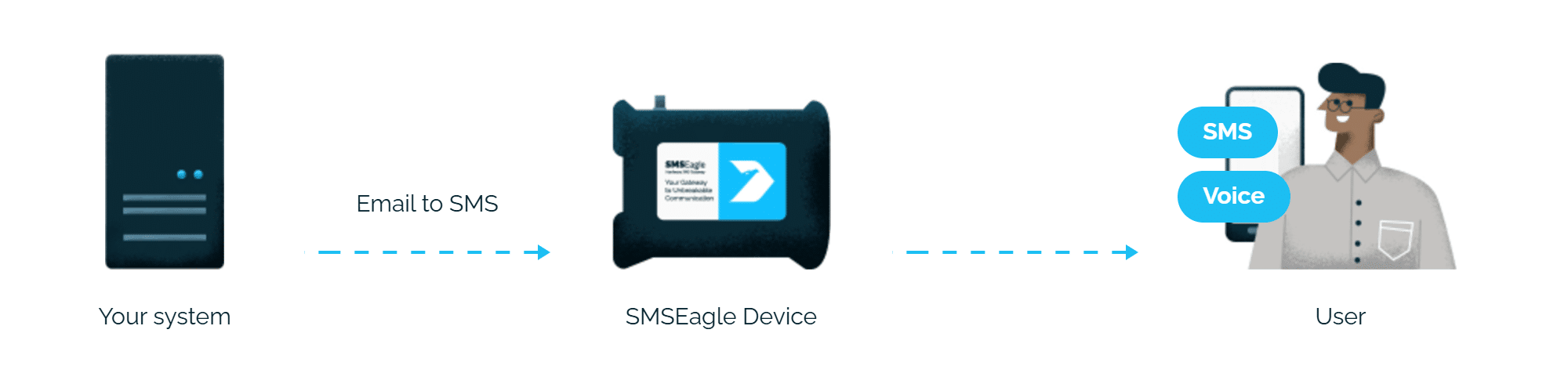
Geo SCADA wysyła zwykły e-mail alarmu na adres NUMER_TELEFONU@adres_SMSEagle, a SMSEagle zamienia go na SMS.

Nie potrzebujesz serwera poczty

SMSEagle może sam odbierać e-maile od Geo SCADA, więc alerty nie zależą od firmowego serwera poczty.

Działa bez internetu

SMSEagle wysyła alerty przez własną kartę SIM prosto do sieci komórkowej, więc nie zależą od internetu ani dostawcy SMS w chmurze.

Jak to działa?

1

Skonfiguruj wysyłkę e-maili w Geo SCADA

Skonfiguruj serwer pocztowy dla swojego systemu Geo SCADA (sam SMSEagle może pełnić funkcję tego serwera SMTP).

2

Skonfiguruj akcję Email

We wstążce Geo SCADA ViewX skonfiguruj schemat przekierowania akcji Email i ustaw adres odbiorcy.

3

Alarmy docierają jako SMS i połączenia głosowe

SMSEagle dostarcza alert przez własne połączenie komórkowe, bez pośrednictwa zewnętrznego serwisu, jako SMS albo połączenie na telefon odbiorcy.

Konfiguracja w około 10 minut

Konfiguracja SMSEagle z Geo SCADA zajmuje kilka minut – skonfiguruj jedną akcję Email w swoim systemie Geo SCADA, skieruj ją na SMSEagle, a alarmy zaczną od razu docierać jako SMS i połączenia głosowe.

SMSEagle wysyła alerty z Geo SCADA do właściwej osoby SMS-em albo telefonem, o każdej porze.

Po SMS-ie także połączenie

Po SMS-ie z alertem Geo SCADA SMSEagle może też zadzwonić: sam dzwonek albo połączenie, w którym odczyta alert na głos. Ustawiasz to raz w regule Email do SMS.

Fill-in-the-call-36

Gdy pierwsza osoba nie zareaguje, alert zostanie przesłany do kolejnej

Grupy eskalacji i harmonogramy dyżurów sprawiają, że alert z Geo SCADA dostaje osoba na dyżurze, a gdy nie odpowie, kolejna na liście.

Potwierdzenie alarmu odpowiedzią na SMS

Inżynier odpowiada na SMS z alarmem słowem kluczowym. SMSEagle przekazuje odpowiedź e-mailem do Geo SCADA, a alarm zostaje potwierdzony.

Konfiguracja SMSEagle

Ta integracja korzysta z wtyczki Email To SMS (szczegóły: wtyczka Email To SMS). Wtyczka jest częścią każdej wersji urządzenia SMSEagle.

  • Włącz wtyczkę Email To SMS w interfejsie webowym: Settings > Channels > Email > Email to SMS.
  • Utwórz regułę przekazywania w Automation > Email > Email to SMS. Możesz przekazywać na SMS wszystkie e-maile albo tylko te z wybranych domen.

Konfiguracja Geo SCADA

  1. Aby skutecznie przekierować alarm, przesyłając szczegóły w e-mailu:
    • Serwery w Twoim systemie muszą być skonfigurowane do wysyłania e-maili.
      • Otwórz Geo SCADA Expert Server Configuration Tool.
      • Rozwiń gałąź System Configuration w drzewie.
      • Wybierz E-Mail , aby wyświetlić ustawienia poczty.
      • Upewnij się, że serwer Outgoing Mail (SMTP) jest skonfigurowany
      • Jeśli nie masz skonfigurowanego serwera Outgoing Mail (SMTP), możesz użyć SMSEagle jako serwera SMTP (patrz uwagi poniżej). W takim przypadku ustaw:
      • W sekcji Outgoing Mail (SMTP) uzupełnij:
        • Server: adres IP Twojego urządzenia SMSEagle
        • Port: 25
        • Timeout: 2000
        • Use secure connection: None (możesz też wybrać TLS, żeby mieć szyfrowanie)
        • Name: nazwa, która pojawi się w polu From każdej wysłanej wiadomości, na przykład GeoSCADA
        • E-Mail Address: noreply@localhost
    • Elementy bazy danych, dla których alarmy mają być przekierowywane, muszą mieć przypisane współrzędne geograficzne (jeśli Twój system korzysta z funkcji Geographical Location w Geo SCADA Expert i alarmy mają trafiać do użytkowników z danego regionu geograficznego)
    • Użytkownicy, do których chcesz wysyłać e-maile, muszą mieć:
      • regiony geograficzne, w których „odpowiadają” za alarmy (jeśli alarmy mają trafiać do użytkowników z danego regionu) (zobacz Assign Regions of Responsibility)
      • współrzędne geograficzne (jeśli Geo SCADA Expert ma porównywać położenie użytkownika z regionem alarmu, ustalając, komu przekierować alarm)
      • skonfigurowane konta e-mail użytkownika dla przekierowania Email To SMS:
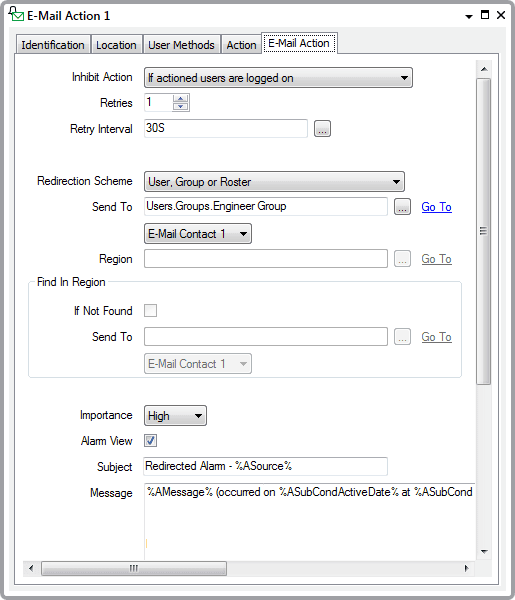
  • Otwórz formularz Action dla akcji E-mail, którą chcesz skonfigurować (zakładka View na wstążce ViewX > Database > prawy przycisk myszy na akcji przekierowania w Database Bar > zakładka E-Mail Action)
  • Przejdź na zakładkę E-Mail Action.
  • W polu Inhibit Action określ, w jakich okolicznościach Geo SCADA Expert ma wstrzymać wysyłkę e-maila
  • W polu Redirection Scheme wskaż, czy alarmy mają być przekierowywane do użytkowników z danego regionu lub odpowiedniej lokalizacji geograficznej. Jeśli Twój system nie korzysta z funkcji Geographical Location w Geo SCADA Expert albo chcesz przekierowywać alarmy niezależnie od regionu i lokalizacji użytkownika, wybierz opcję domyślną „User, Group or Roster“.
  • Pole Send To pod polem Redirection Scheme działa tylko wtedy, gdy Redirection Scheme jest ustawione na domyślną opcję „User, Group or Roster“.
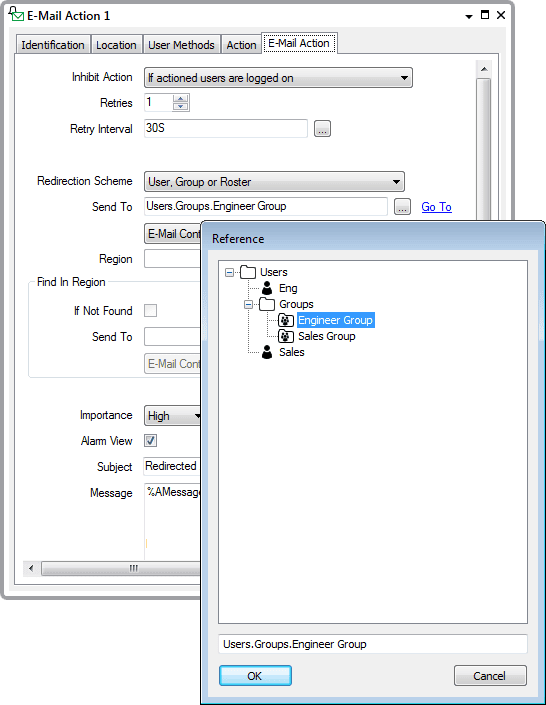
    Przy innej opcji Redirection Scheme pole Send To jest wyszarzone i niedostępne. W polu Send To wskaż użytkownika, grupę użytkowników albo User Roster, do których Geo SCADA Expert ma przekierowywać alarmy. Aby to zrobić:
    • Kliknij przycisk przeglądania obok pola Send To.
      Otworzy się okno Reference browse.
      • W oknie Reference browse znajdź i wybierz nazwę potrzebnego użytkownika, grupy użytkowników albo User Roster
      • Kliknij przycisk OK.
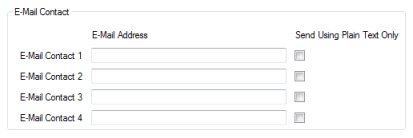
    • Niezależnie od wybranej opcji Redirection Scheme, na liście rozwijanej E-Mail Contact (combo box) wskaż adres e-mail, na który ma trafić wiadomość. Każdy użytkownik może mieć przypisane do czterech adresów e-mail. Wybierz adres, który utworzyłeś dla Email2SMS w punkcie 1 „Define the e-mail contact settings in the E-Mail Contact”.
    • Zaznacz pole Alarm View, jeśli e-mail ma zawierać link do odpowiedniego Alarm View (o ile taki widok istnieje dla elementu w stanie alarmu). Odznacz je, jeśli link nie jest potrzebny.
    • W polu Subject wpisz tytuł e-maila.
      Niezależnie od formatu e-maila Subject jest wysyłany jako 7-bitowy US-ASCII, a ten zestaw znaków ma swoje ograniczenia (zobacz Plain Text Format E-Mails).
    • Kliknij pole Message.
      Wpisz treść e-maila. Możesz w niej użyć trip sequences (zobacz Trip Sequences Supported by Redirection Actions oraz zobacz Use Trip Sequences to Include Geographical Information).

      Jeśli na koncie odbiorcy włączona jest opcja Send Using Plain Text Only, odbiorca będzie dostawał e-maile wyłącznie w formacie tekstowym.

    • Zapisz konfigurację. Kliknij przycisk Save na pasku Quick Access.
    • Gdy skonfigurujesz potrzebne akcje E-Mail, możesz przejść do Configure Alarm Redirections for an Item or Group.

    Więcej o parametrach Email Actions znajdziesz w dokumentacji: Geo SCADA Define the E-Mail Action Details

SMSEagle jako serwer SMTP (opcjonalnie)

Jak opisano w punkcie 2 powyżej, do wysyłania wiadomości e-mail możesz wykorzystać serwer SMTP wbudowany w urządzenie SMSEagle. W tym scenariuszu e-mail z Geo SCADA trafia bezpośrednio do SMSEagle, bez pośrednictwa zewnętrznych serwerów pocztowych. Serwer SMTP w urządzeniu SMSEagle przyjmuje wyłącznie wiadomości zaadresowane do niego. Pozostałe są odrzucane

Połączenia budzące i połączenia text-to-speech (opcjonalnie)

SMSEagle ma funkcję głosową, która oferuje połączenia budzące (tylko dzwonek) dla pilnych alertów oraz połączenia text-to-speech zamieniające alerty tekstowe na połączenia głosowe. Aby dodać następcze połączenie głosowe, wykonaj poniższe kroki:

  • w interfejsie webowym SMSEagle: Automation > Email > Email to SMS edytuj regułę przekazywania, którą utworzyłeś wcześniej
  • w parametrze „Call after sending SMS” wybierz jedną z opcji:
    • Ring only: po SMS zostanie wykonane połączenie budzące (tylko dzwonek)
    • Yes – text to speech: po SMS zostanie wykonane proste połączenie text-to-speech (tylko język angielski)
    • Yes – text to speech (advanced): po SMS zostanie wykonane połączenie text-to-speech o lepszej jakości, z obsługą wielu języków

Potwierdzanie alarmów z SMS do Geo SCADA (opcjonalnie)

SMSEagle i Geo SCADA pozwalają uruchomić potwierdzanie alarmów SMS-em. Gdy przyjdzie SMS z alarmem z SMSEagle, inżynier może odpowiedzieć specjalnym słowem kluczowym i potwierdzić alarm w Geo SCADA. Jeśli chcesz dodać potwierdzanie alarmów SMS-em, wykonaj poniższe kroki. Ta konfiguracja wykorzystuje mechanizm SMS to Email, żeby zamienić SMS na potwierdzenie e-mailem.

  • Otwórz Geo SCADA Expert Server Configuration Tool.
  • Rozwiń gałąź System Configuration w drzewie.
  • Wybierz E-Mail , aby wyświetlić ustawienia poczty.
    • Upewnij się, że serwer Incoming Mail (POP3/IMAP) jest skonfigurowany. Twój Geo SCADA musi móc odbierać e-maile
    • W sekcji E-Mail Acknowledgment Criteria ustaw Acknowledgment Keyword. To będzie unikalne słowo kluczowe potwierdzające alarm.
    • Zapisz i zastosuj zmiany na serwerze
  • Skonfiguruj SMTP w interfejsie webowym SMSEagle.
    • W Settings > Channels > Email > SMTP Configuration uzupełnij konfigurację serwera SMTP. Przez ten serwer SMSEagle będzie wysyłał e-maile do Geo SCADA.
    • Przetestuj konfigurację i zapisz ją.
  • Skonfiguruj SMS to Email w interfejsie webowym SMSEagle
    • W Automation > Email > SMS to Email kliknij Create new rule
    • Ustaw Type of email forwarding: To email of last sending user
    • Ustaw Email subject: {WORDS,1}
    • Pozostałe ustawienia zostaw domyślne (albo dostosuj je do swoich potrzeb)
    • Zapisz regułę przyciskiem Save

Przy takiej konfiguracji inżynier, który dostanie SMS z alarmem, odpowiada słowem kluczowym Acknowledgment Keyword ustawionym w Geo SCADA. SMS z potwierdzeniem zostanie zamieniony na e-mail i wysłany do serwera Geo SCADA.

Poznaj urządzenie demo SMSEagle

SMSEagle to rozwiązanie sprzętowo-programowe, które gwarantuje szybkie dostarczenie wiadomości do wskazanych odbiorców – niezależnie od tego, czy chodzi o powiadomienia, alerty czy ważne aktualizacje.

Po rejestracji do wersji demo otrzymujesz zdalny dostęp do naszego fizycznego urządzenia NXS-9750.

  • 14-dniowy darmowy okres próbny
  • Dostęp do ponad 20 funkcjonalności

Czym jest sprzętowa
bramka SMS?

Dowiedz się więcej o
funkcjach SMSEagle