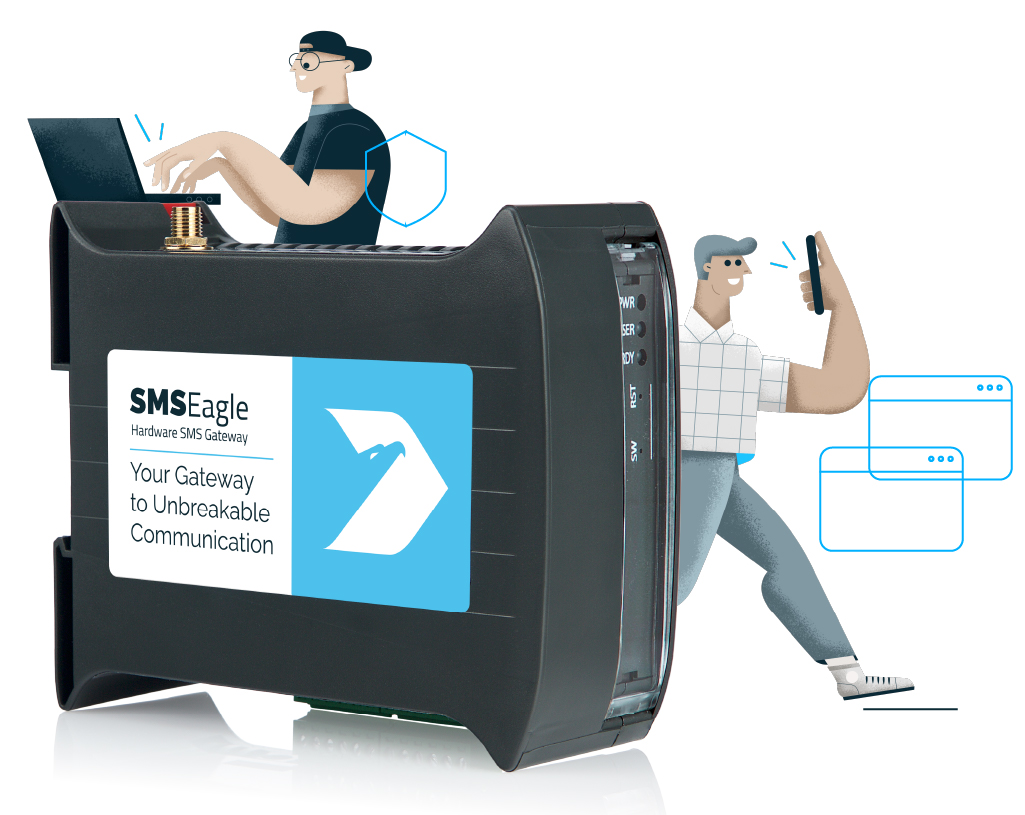
SMSEagle publikuje na kanale Microsoft Teams przychodzące SMS-y, wysłane wiadomości albo raporty doręczenia, więc zespół widzi ruch SMS tam, gdzie już pracuje.
Integracja korzysta z wbudowanego w kanał konektora Incoming Webhook, więc nie rejestrujesz własnej aplikacji Teams, wystarczy adres webhooka z ustawień kanału.
Wybierasz, co pojawia się na kanale
Reguła Webhooks może publikować na Teams przychodzące SMS-y, wysłane SMS-y albo raporty doręczenia, także wszystkie trzy jako osobne reguły, więc na kanale widać tylko wiadomości potrzebne zespołowi.
SMS-y działają nawet przy awarii Teams
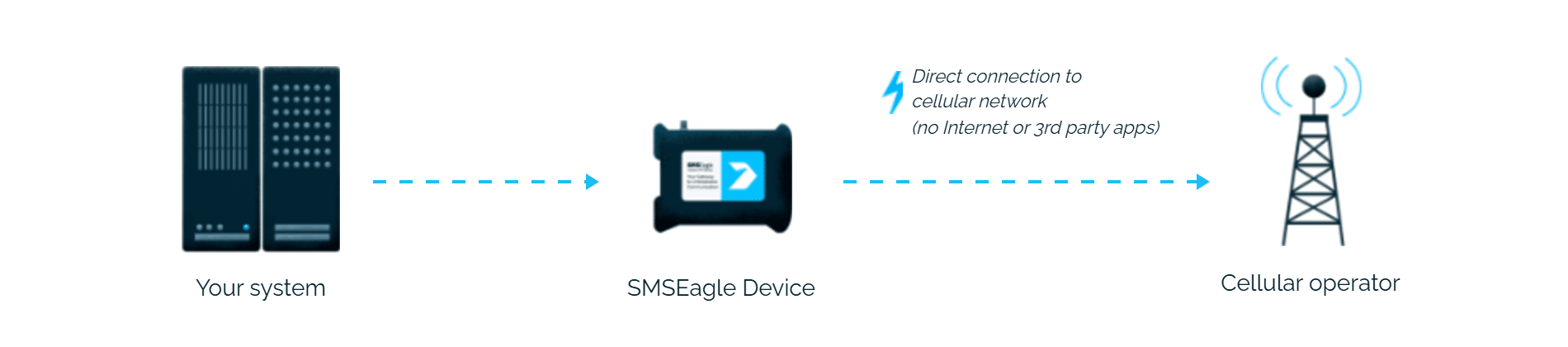
SMSEagle wysyła i odbiera SMS-y przez własną kartę SIM, niezależnie od Teams i internetu. Jeśli wpis na kanale Teams się nie uda, wiadomości i tak zostaną wysłane.
Jak to działa?
1
Zdarzenie SMS w SMSEagle
Na urządzeniu pojawia się SMS, zostaje z niego wysłany albo wraca raport doręczenia – w zależności od tego, jakie zdarzenie obserwuje reguła Webhooks.
2
Webhook do konektora Teams
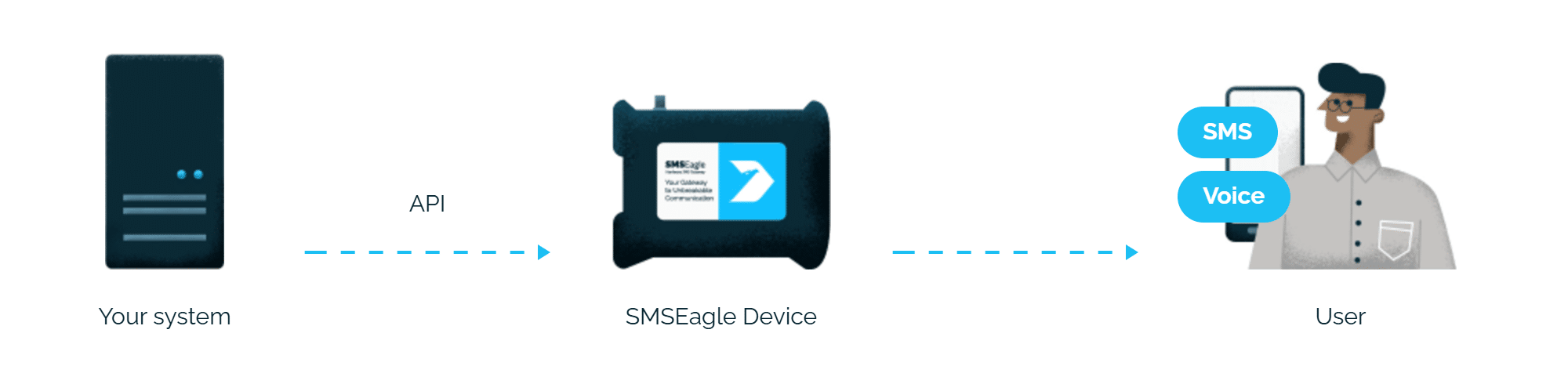
SMSEagle publikuje ładunek JSON pod adresem Incoming Webhook skonfigurowanym dla kanału Teams – bez żadnego pośredniczącego serwera.
3
Wiadomość pojawia się na kanale
SMS, wysłana wiadomość albo raport doręczenia pojawia się od razu jako wpis na kanale Teams.
Konfiguracja w około 10 minut
Nie trzeba budować żadnego własnego konektora. Mając adres Incoming Webhook z kanału Teams i odpowiadającą mu regułę w SMSEagle, ruch SMS zaczyna pojawiać się na Teams w około 10-15 minut.
SMSEagle przenosi SMS-y do Microsoft Teams, więc zespół widzi wiadomości na kanale, z którego już korzysta.
SMS-y na kanale, z którego zespół już korzysta
Przychodzące SMS-y pojawiają się na kanale Teams, więc nikt nie musi pilnować osobnej skrzynki ani urządzenia.
Raporty doręczenia w jednym miejscu
Raporty doręczenia mogą trafiać na ten sam kanał, więc zespół widzi, czy SMS dotarł do odbiorcy.
SMS-y działają nawet przy awarii jednego urządzenia
Dwa urządzenia SMSEagle mogą pracować w klastrze HA: gdy jedno ulegnie awarii, drugie przejmuje pracę.
Konfiguracja SMSEagle
Ta integracja wykorzystuje funkcję Webhooks (aka Callback URL) (szczegóły: Opis funkcji Webhooks).
Przejdź do menu Webhooks w interfejsie webowym SMSEagle.
Utwórz nową regułę dla Teams.
W polu URL wklej link z konfiguracji MS Teams, wybierz URL Method: POST oraz Content type: JSON.
W sekcji Send request dla wybierz, które SMS-y mają być publikowane w Teams — Przychodzące, Wysłane lub DeliveryReports. W razie potrzeby utwórz osobne reguły dla pozostałych typów.
Konfiguracja Microsoft Teams
Przejdź do wybranego kanału, do którego chcesz wysyłać wiadomości, i kliknij Zarządzaj kanałem.
Rozwiń Wtyczki i kliknij Edytuj.
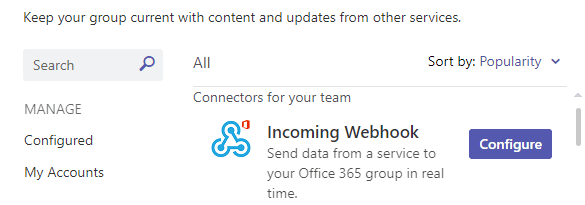
3. Wśród Connectors znajdź Incoming Webhook i kliknij Configure.
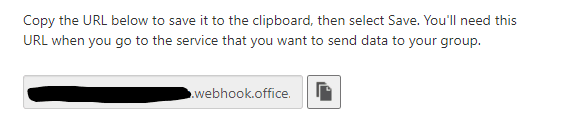
4.W nowym oknie podaj nazwę dla nowego webhooka i kliknij Create. 5. Po utworzeniu webhooka skopiuj wygenerowany URL.
Poznaj urządzenie demo SMSEagle
SMSEagle to rozwiązanie sprzętowo-programowe, które gwarantuje szybkie dostarczenie wiadomości do wskazanych odbiorców – niezależnie od tego, czy chodzi o powiadomienia, alerty czy ważne aktualizacje.
Po rejestracji do wersji demo otrzymujesz zdalny dostęp do naszego fizycznego urządzenia NXS-9750.