Home / Integracje i pluginy / Microsoft SCOM 2012 SMS Integration

Wysyłka SMS, MMS z Microsoft System Center 2012 – Operations Manager (SCOM) dzięki SMSEagle - instrukcja intregracji​

Poniżej znajdziesz opis jak zintegrować System Center 2012 – Operations Manager (SCOM) z urządzeniem SMSEagle, w celu obsługi SMS/MMS. Proces integracji jest prosty i powinien zająć nie więcej niż 10 minut.

SMSEagle to sprzętowa bramka SMS. Działa bez dostępu do internetu. Dzięki temu nie jest wymagane połączenie z zewnętrznymi usługodawcami. Wszystkie alerty i powiadomienia generowane są lokalnie i wysyłane bezpośrednio przez sieć komórkową. Urządzenia SMSEagle są wykorzystywane przede wszystkim, gdy istnieje konieczność zachowania wysokiego poziomu bezpieczeństwa, oraz w środowiskach izolowanych.

Konfiguracja SMSEagle

Utwórz nowego użytkownika w SMSEagle dla tego skryptu.

Konfiguracja System Center 2012 – Operations Manager (SCOM)

Pobierz nasz skrypt integracyjny z: https://smseagle.eu/download/sendsms-powershell.zip
Edytuj zmienne zawierające IP SMSEagle, nazwę użytkownika i hasło, a następnie umieść skrypt w wybranej lokalizacji, np. C:\Temp.

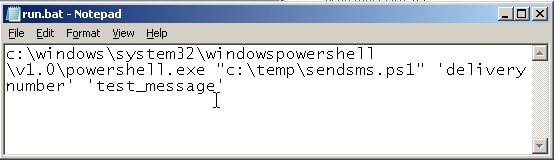
Możesz sprawdzić działanie skryptu prostym plikiem .bat:


Integracja w SCOM 2012 (System Center 2012 – Operations Manager) będzie skonfigurowana poprzez Command Notification Channel.

Aby włączyć kanał powiadomień SMS:

  1. Zaloguj się na komputer z konta należącego do roli Operations Manager Administrators.
  2. W konsoli Operations kliknij Administration.
  3. W panelu nawigacji, w sekcji Notifications, kliknij prawym przyciskiem ChannelsNewCommand…
  4. Wpisz nazwę kanału, np. SMS channel, i opcjonalnie opis. Kliknij Next.
  5. W Full path of the command file wpisz:
    c:\windows\system32\windowspowershell\v1.0\powershell.exe
  6. W Command line parameters wpisz:
    "c:\temp\sendsms.ps1" -to [DELIVERY NUMBER] -message '$Data/Context/DataItem/AlertName$'

  7. W Startup folder for the command line wpisz:c:\windows\system32\windowspowershell\v1.0\
  8. Kliknij Finish
  9. W polu [DELIVERY NUMBER] podaj numer telefonu komórkowego.
  10. Po zapisaniu powinieneś zobaczyć nowo dodany kanał.

Utwórz nowego subskrybenta

W Subscribers definiujesz, kto lub co będzie otrzymywać powiadomienia.

  1. Przejdź do Subscribers i utwórz nowego subskrybenta: kliknij prawym przyciskiem → New…Subscriber’s nameNext
  2. Schedule: Always send notificationsNext
  3. Address name: wybierz wcześniej zapisaną nazwę kanału → Next
  4. Channel Type: Command
  5. Command Channel: wybierz wcześniej zapisany kanał → Next
  6. Schedule: Always send notificationsFinish
  7. Subskrybent został skonfigurowany. Kliknij Finish ponownie.

Utwórz subskrypcję

Tutaj konfigurujesz, które alerty trafiają do których subskrybentów i jakim kanałem.

  1. Przejdź do Subscriptions i utwórz nową subskrypcję: prawy przycisk → New
  2. Name: wpisz nazwę subskrypcji → Next
  3. Criteria: Notify on all alertsNext
  4. Subscribers: kliknij Add, wybierz właśnie dodanego subskrybenta → OK
  5. Channels: kliknij Add, wybierz swój kanał CommandOKNext
  6. Kliknij Finish.

Test działania powiadomień

Sprawdź, czy:

  • Powiadomienie zostało pobrane.
  • Powiadomienie jest aktywne.
  • Utwórz testowy alert i zweryfikuj, czy został wywołany (i czy SMS został wysłany).

Czym jest sprzętowa
bramka SMS?

Dowiedz się więcej o
funkcjach SMSEagle

Poznaj urządzenie demo SMSEagle

SMSEagle to rozwiązanie sprzętowe i programowe, które gwarantuje szybkie dostarczanie wiadomości do wyznaczonych odbiorców, niezależnie od tego, czy chodzi o powiadomienia, alerty czy ważne aktualizacje.

Po zarejestrowaniu się w wersji demonstracyjnej otrzymasz zdalny dostęp do naszego fizycznego urządzenia NXS-9750.

  • 14-dniowy bezpłatny okres próbny
  • Dostęp do ponad 20 funkcjonalności