


Home / Integracje i pluginy / Integracja SMS z APC NetBotz 750

+

Wysyłaj alerty SMS/głosowe z APC NetBotz 750

Nie musisz obserwować APC NetBotz 750 przez całą dobę, żeby wiedzieć, kiedy coś wymaga Twojej uwagi. Niezależnie, czy to skok temperatury, wyciek wody czy otwarte drzwi szafy, SMSEagle wysyła SMS-a albo połączenie głosowe wprost na telefon właściwej osoby – działając w pełni na własnym sprzęcie, niezależnie od Twojej sieci czy chmury.

Bez zewnętrznej usługi SMS

NetBotz wysyła zwykłe powiadomienie e-mail, a SMSEagle zamienia je na SMS, więc nie płacisz za usługę SMS w chmurze ani za dodatkowy moduł SMS.

Nie potrzebujesz serwera poczty

SMSEagle może sam odbierać e-maile od NetBotz, więc alerty nie zależą od firmowego serwera poczty.

Alarmy ze wszystkich czujników

Jedna konfiguracja obejmuje alarmy o temperaturze, wilgotności, wycieku i otwarciu drzwi, a SMS-y trafiają na te same telefony.

Jak to działa?

1

Zdarzenie

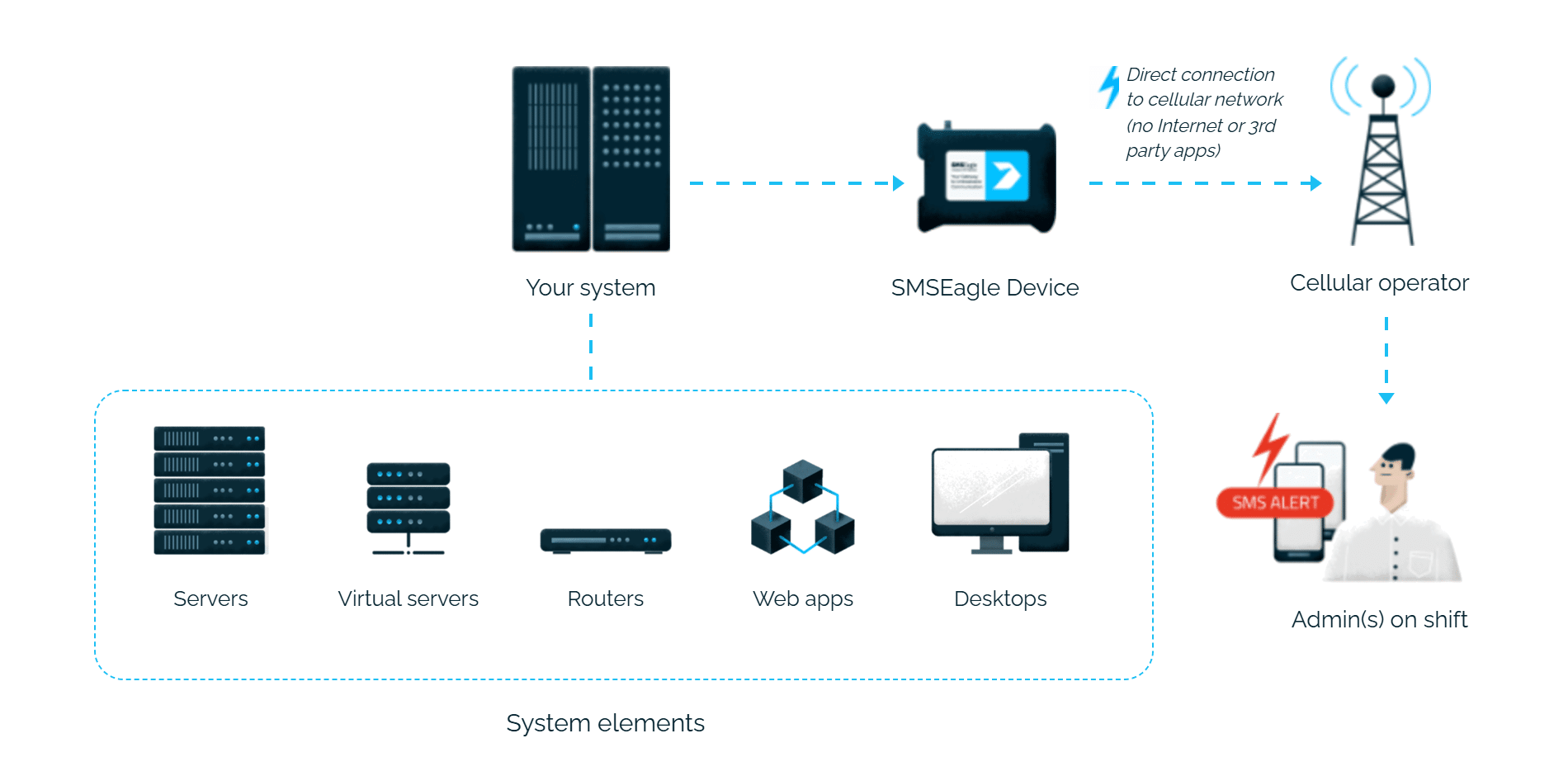
Czujnik APC NetBotz 750 przekracza skonfigurowany próg albo następuje zmiana statusu/błąd.

2

Komunikacja

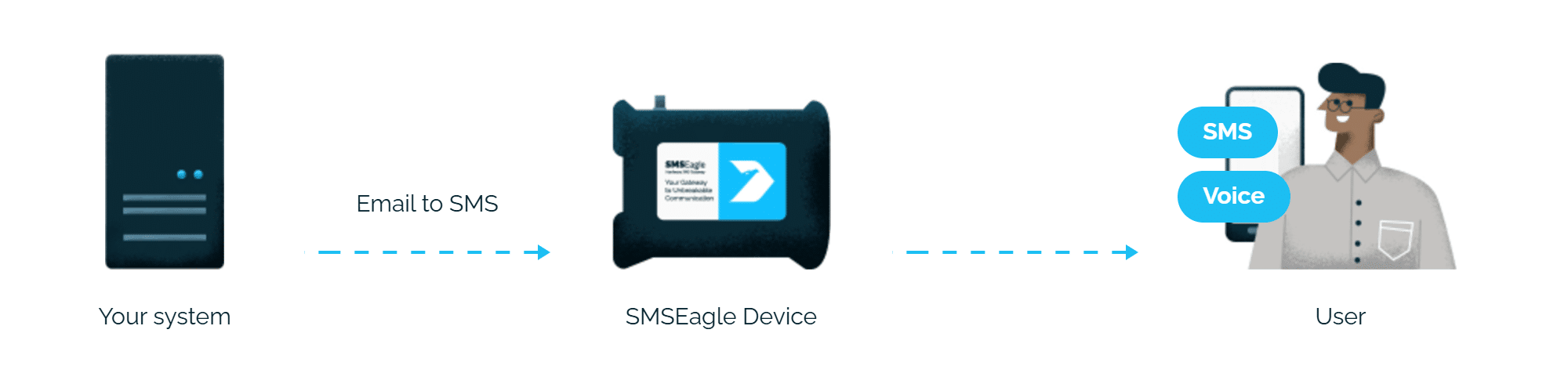
NetBotz wysyła powiadomienie e-mail na specjalny adres w formacie PHONE_NUMBER@IP.ADDRESS.OF.SMSEAGLE, zgodnie ze skonfigurowaną polityką powiadomień.

3

Alert

SMSEagle dostarcza alert przez własne połączenie komórkowe, bez pośrednictwa zewnętrznego serwisu, jako SMS, MMS lub połączenie głosowe, do telefonu odbiorcy.

Konfiguracja w około 10 minut

Włącz funkcję Email do SMS w SMSEagle, skonfiguruj serwer SMTP i politykę powiadomień w NetBotz – i gotowe.

SMSEagle wysyła alerty z APC NetBotz 750 do właściwej osoby SMS-em, telefonem albo przez WhatsApp, o każdej porze.

Alarmy o temperaturze, wycieku i otwartych drzwiach

NetBotz pilnuje temperatury, wilgotności, wycieków i dostępu do szafy, a SMSEagle wysyła alarm do osoby odpowiedzialnej za serwerownię, także w nocy.

Gdy pierwsza osoba nie zareaguje, alert zostanie przesłany do kolejnej

Grupy eskalacji i harmonogramy dyżurów sprawiają, że alert z NetBotz dostaje osoba na dyżurze, a gdy nie odpowie, kolejna na liście.

Po SMS-ie także połączenie

Po SMS-ie z alertem NetBotz SMSEagle może też zadzwonić: sam dzwonek albo połączenie, w którym odczyta alert na głos. Ustawiasz to raz w regule Email do SMS.

Konfiguracja SMSEagle

Ta integracja wykorzystuje funkcję Email do SMS (szczegóły: Email do SMS). Funkcja ta jest dostępna w każdej wersji urządzenia SMSEagle.
 
  • Włącz funkcję Email to SMS w interfejsie webowym: Settings > Channels > Email > Email to SMS.
  • Utwórz regułę przekierowania w Automation > Email > Email to SMS. Możesz przekierować wszystkie maile do SMS albo tylko te z wybranych domen.

Konfiguracja NetBotz

Konfiguracja e-mail
 
Przejdź do Settings > System > Email (Ustawienia > System > E-mail).
Skonfiguruj usługę wysyłania wiadomości e-mail, które będą generowane przy zmianach statusu lub błędach.
 
From email address (Adres nadawcy e-mail) – adres, który będzie widoczny w polu „From” dla wiadomości generowanych przez urządzenie,
SMTP server (Serwer SMTP) – hostname lub IP address serwera SMTP,
SMTP port (Port SMTP) – numer portu IP do połączenia z serwerem SMTP,
Connection/Security (Połączenie/Bezpieczeństwo) – wybierz ustawienie odpowiednie dla swojego serwera SMTP,
Username (Nazwa użytkownika) – opcjonalne, zależy od konfiguracji,
Password (Hasło) – opcjonalne, zależy od konfiguracji,
Send test email (Wyślij e-mail testowy) – sprawdź poprawność ustawień,
kliknij APPLY (Zastosuj), aby zapisać, lub RESET (Resetuj), aby odrzucić zmiany.
 
Konfiguracja powiadomień
 
Przejdź do Settings > Notification Policies (Ustawienia > Polityki powiadomień).
Skonfiguruj wysyłanie powiadomień w przypadku alarmów:
Kliknij ADD (Dodaj), aby utworzyć nową politykę, lub Edit (Edytuj), aby zmienić istniejącą,
wprowadź ustawienia:
Name (Nazwa) – pojawi się w kolumnie Name i w nagłówku wiadomości,
Send to email addresses (Adresy e-mail odbiorców) – wpisz adresy w formacie:
123456789@SMSEagle_IP_Address
gdzie 123456789 to numer telefonu, a SMSEagle_IP_Address to adres IP urządzenia SMSEagle,
Notify for severities (Powiadamiaj dla poziomów ważności) – wybierz poziomy alarmów, które mają generować powiadomienia,
Units (Jednostki) – wybierz system jednostek: Metric lub Imperial,
Time format (Format czasu) – wybierz system czasu: 12 hour lub 24 hour.
Kliknij OK (OK), aby zapisać politykę.

SMSEagle jako serwer SMTP (opcjonalnie)

W SMSEagle możesz użyć wbudowanego serwera SMTP:
 
  • SMTP server – IP address urządzenia,
  • SMTP port – 25,
  • Username/Password – nie wymagane (pozostaw puste),
  • Encryption – none.
Uwaga: serwer SMTP w SMSEagle zaakceptuje wyłącznie wiadomości adresowane do niego. Inne wiadomości zostaną odrzucone.

Połączenia budzące i połączenia z odczytem tekstu (opcjonalnie)

SMSEagle ma funkcję głosową, która oferuje:
połączenia budzące dla krytycznych alertów (tylko dzwonek),
połączenia głosowe z konwersją tekstu na mowę.
 
Aby dodać następczą rozmowę głosową:
  • W interfejsie webowym SMSEagle: Automation > Email > Email to SMS edytuj regułę, które utworzyłeś wcześniej.
  • W parametrze Call after sending SMS wybierz:
  • Ring only – po SMS zostanie wykonane połączenie budzące,
  • Yes – text to speech – po SMS zostanie wykonane proste połączenie głosowe (tylko język angielski),
  • Yes – text to speech (advanced) – po SMS zostanie wykonane połączenie głosowe z lepszą jakością i wsparciem wielu języków.

Poznaj urządzenie demo SMSEagle

SMSEagle to rozwiązanie sprzętowo-programowe, które gwarantuje szybkie dostarczenie wiadomości do wskazanych odbiorców – niezależnie od tego, czy chodzi o powiadomienia, alerty czy ważne aktualizacje.

Po rejestracji do wersji demo otrzymujesz zdalny dostęp do naszego fizycznego urządzenia NXS-9750.

  • 14-dniowy darmowy okres próbny
  • Dostęp do ponad 20 funkcjonalności

Czym jest sprzętowa
bramka SMS?

Dowiedz się więcej o
funkcjach SMSEagle