

Home / Integracje i pluginy / Integracja SMS z OpenNMS

+

Wysyłaj alerty SMS/głosowe z OpenNMS

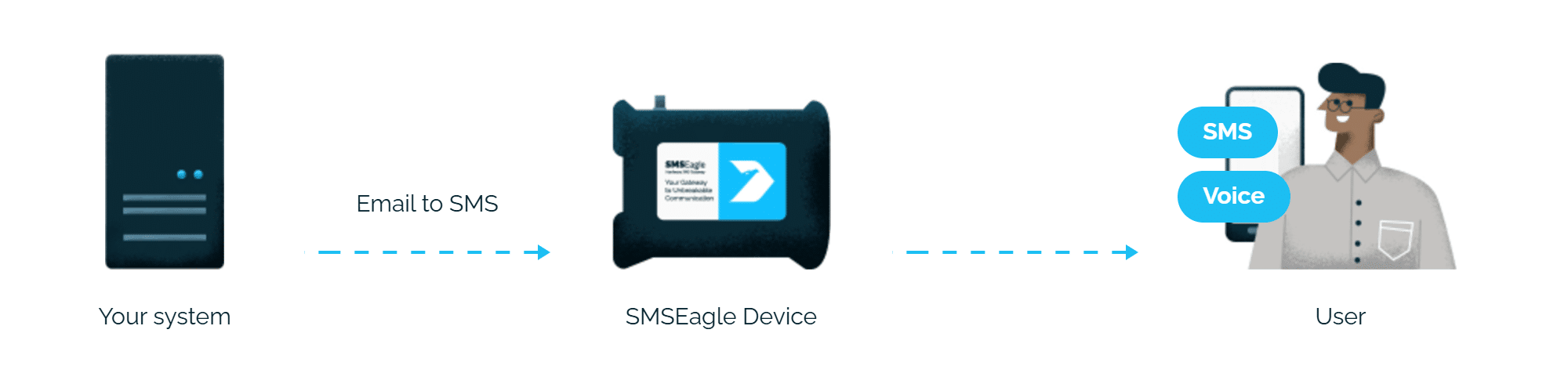
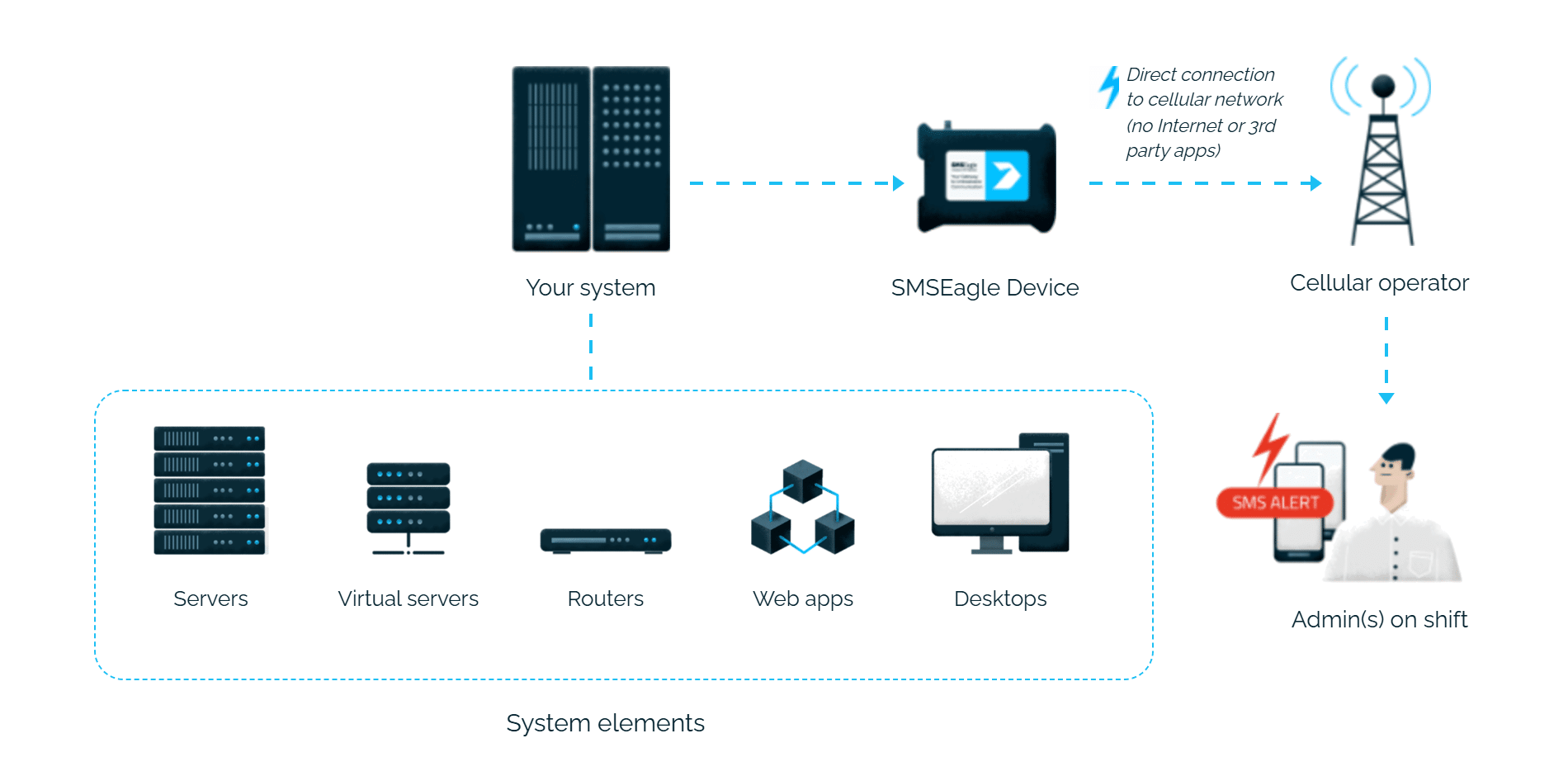
Alerty z OpenNMS docierają do osoby na dyżurze SMS-em albo telefonem. SMSEagle wysyła je przez własne połączenie komórkowe, więc nie zależą od internetu ani usługi w chmurze.

Wykorzystuje powiadomienia e-mail w OpenNMS

OpenNMS wysyła zwykły e-mail powiadomienia na adres NUMER_TELEFONU@adres_SMSEagle, a SMSEagle zamienia go na SMS.

Alerty do właściwych osób

Ścieżki powiadomień w OpenNMS decydują, kto dostaje które powiadomienie, a te same osoby dostają je SMS-em.

Bez opłat za każdą wiadomość

SMSEagle wysyła SMS-y przez zwykłą kartę SIM, więc płacisz tylko za abonament u operatora.

Jak to działa?

1

Zdarzenie

Zdarzenie w OpenNMS pasuje do skonfigurowanej reguły powiadomień, na przykład błąd uwierzytelniania albo awaria usługi.

2

Komunikacja

OpenNMS wysyła powiadomienie e-mail na specjalny adres w formacie PHONE_NUMBER@IP.ADDRESS.OF.SMSEAGLE, korzystając z wbudowanego systemu powiadomień.

3

Alert

SMSEagle dostarcza alert przez własne połączenie komórkowe, bez pośrednictwa zewnętrznego serwisu, jako SMS albo połączenie na telefon odbiorcy.

Konfiguracja w około 10 minut

Włącz wtyczkę Email to SMS w SMSEagle, skieruj konfigurację poczty w OpenNMS na swoje urządzenie i skonfiguruj ścieżkę docelową (destination path) oraz powiadomienie o zdarzeniu.

SMSEagle wysyła alerty z OpenNMS do właściwej osoby SMS-em albo telefonem, o każdej porze.

Nie potrzebujesz serwera poczty

SMSEagle może sam odbierać e-maile od OpenNMS, więc alerty nie zależą od firmowego serwera poczty.

Enable-the-service-in-Settings

Gdy pierwsza osoba nie zareaguje, alert zostanie przesłany do kolejnej

Grupy eskalacji i harmonogramy dyżurów sprawiają, że alert z OpenNMS dostaje osoba na dyżurze, a gdy nie odpowie, kolejna na liście.

Po SMS-ie także połączenie

Po SMS-ie z alertem OpenNMS SMSEagle może też zadzwonić: sam dzwonek albo połączenie, w którym odczyta alert na głos. Ustawiasz to raz w regule Email do SMS.

Konfiguracja SMSEagle

  1. Ta integracja korzysta z wtyczki Email To SMS (szczegóły: wtyczka Email To SMS). Wtyczka jest częścią każdej wersji urządzenia SMSEagle.
    • Włącz wtyczkę Email To SMS w interfejsie webowym: Settings > Channels > Email > Email to SMS.
    • Utwórz regułę przekazywania w Automation > Email > Email to SMS. Możesz przekazywać na SMS wszystkie e-maile albo tylko te z wybranych domen.

Konfiguracja OpenNMS

Utwórz użytkownika
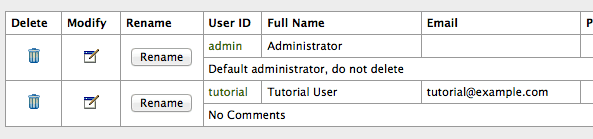
Kliknij Admin na pasku menu, przejdź do Configure Users, Groups and On-Call Roles, a następnie kliknij Configure Users.
Kliknij Add New User, podaj w formularzu username i password , potem kliknij OK. Następnie wypełnij pozostałe dane użytkownika.
Na koniec kliknij Finish na dole formularza.

Destination Paths
Aby otrzymywać powiadomienia, Twój użytkownik albo grupa, do której należy, musi być częścią destination path. Destination path podpowiada OpenNMS, kto może otrzymać dane powiadomienie – na podstawie nazwy użytkownika, grup, harmonogramów dyżurów i innych reguł.
Przejdź na stronę Admin, w sekcji Operations kliknij Configure Notifications, potem Configure Destination Paths, a następnie przycisk New Path.
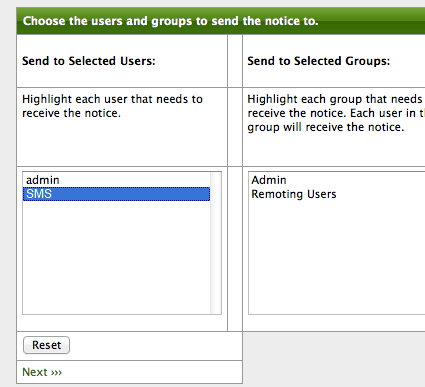
Nadaj ścieżce nazwę, na przykład SMS, i kliknij Edit. Zaznacz nowego użytkownika, aby go dodać, i kliknij Next >>>.

Na kolejnej stronie zostaw wartości domyślne (javaEmail i on) i ponownie kliknij Next >>>.

Na koniec kliknij Finish – nowa ścieżka powinna pojawić się w sekcji Existing Paths.
Event Notifications
Przejdź na stronę Admin, w sekcji Operations kliknij Configure Notifications, a potem Configure Event Notifications. Zobaczysz listę zdarzeń, dla których skonfigurowano powiadomienia – część z nich jest wyłączona. Nowe powiadomienie o zdarzeniu dodasz przyciskiem Add New Event Notification> u góry strony.
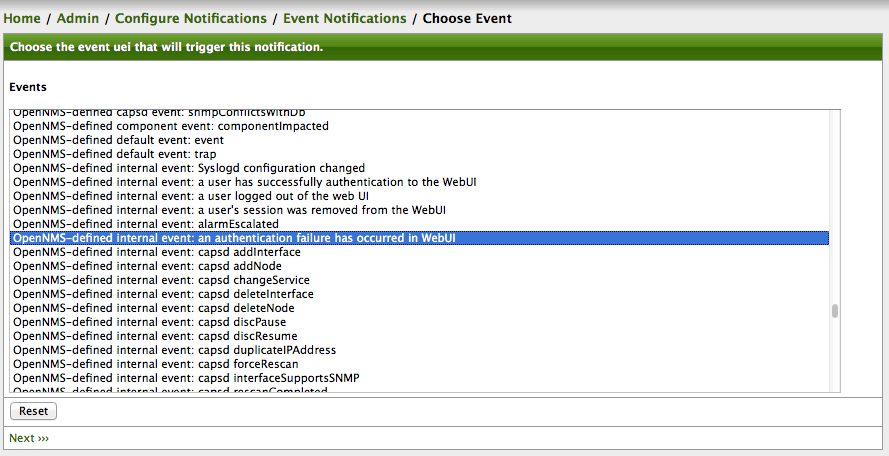
Kliknij Add New Event Notification na górze strony Event Notifications. Z listy Events wybierz OpenNMS-defined internal event: an authentication failure has occurred in WebUI.

Następnie kliknij Next >>>.

Na kolejnej stronie możesz zbudować regułę dopasowania do zakresu adresów IP lub usług. W tym przypadku dopasowujemy wewnętrzne zdarzenie OpenNMS, więc przechodzimy dalej i klikamy Skip results validation >>>.
Na końcu ustawiasz dane, na podstawie których wysyłane jest powiadomienie. Wpisz następujące wartości:

  • Name
    authenticationFailed
  • Choose A Path
    Tutorial
  • Text Message
    The OpenNMS Web UI had a failed login attempt, by user ‘%parm[user]%’, from IP address %parm[ip]% (Exception message: %parm[exceptionMessage]%)
  • Short Message
    Authentication failed by user %parm[user]% (Notice #%noticeid%)
  • Email Subject Authentication Failed (Notice #%noticeid%)

Na koniec kliknij Finish.

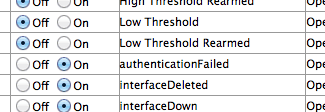
Twoje powiadomienie powinno być już widoczne na liście, ale wyłączone. Przestaw przełącznik na On, aby je włączyć – od tej pory powiadomienia mogą być wysyłane.

Configure Mail

Jeśli na serwerze OpenNMS nie działa serwer SMTP, przed uruchomieniem powiadomień musisz skonfigurować pocztę. Konfiguracja poczty dla powiadomień znajduje się w pliku $OPENNMS_HOME/etc/javamail-configuration.properties. Zwykle wystarczy zmienić kilka linii, aby wskazać swój serwer pocztowy:


# To jest adres e-mail, który OpenNMS wstawia w pole „From”:
org.opennms.core.utils.fromAddress=FROM-EMAIL-ADDRESS
org.opennms.core.utils.mailHost=MAIL-SERVER-IP

Jeśli Twój serwer pocztowy wymaga uwierzytelniania przy wysyłce, znajdź sekcję „These properties define the Mail authentication.” i dostosuj ją do swojego środowiska.

Enable Notifications

OpenNMS domyślnie ma powiadomienia wyłączone, żeby nie zaczęły wychodzić przypadkiem w trakcie konfiguracji. Ostatni krok po ustawieniu wszystkiego po swojemu to włączenie powiadomień.
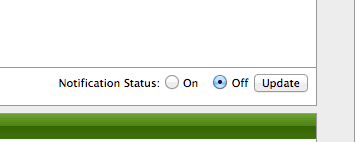
Na głównej stronie Admin w OpenNMS znajdziesz przełącznik Notification Status. Przestaw go na On i kliknij update.

SMSEagle jako serwer SMTP (opcjonalnie)

Do wysyłania wiadomości e-mail możesz wykorzystać serwer SMTP wbudowany w urządzenie SMSEagle. Jego konfiguracja wygląda wtedy tak:

  • SMTP host: adres IP Twojego urządzenia
  • SMTP port: 25
  • Uwierzytelnianie: serwer SMTP w SMSEagle nie wymaga uwierzytelniania
  • Szyfrowanie: brak

Serwer SMTP w urządzeniu SMSEagle przyjmuje wyłącznie wiadomości zaadresowane do niego. Pozostałe są odrzucane.

Połączenia budzące i połączenia text-to-speech (opcjonalnie)

SMSEagle ma funkcję głosową, która oferuje połączenia budzące (tylko dzwonek) dla pilnych alertów oraz połączenia text-to-speech zamieniające alerty tekstowe na połączenia głosowe. Aby dodać następcze połączenie głosowe, wykonaj poniższe kroki:

  • w interfejsie webowym SMSEagle: Automation > Email > Email to SMS edytuj regułę przekazywania, którą utworzyłeś wcześniej
  • w parametrze „Call after sending SMS” wybierz jedną z opcji:
    • Ring only: po SMS zostanie wykonane połączenie budzące (tylko dzwonek)
    • Yes – text to speech: po SMS zostanie wykonane proste połączenie text-to-speech (tylko język angielski)
    • Yes – text to speech (advanced): po SMS zostanie wykonane połączenie text-to-speech o lepszej jakości, z obsługą wielu języków

Poznaj urządzenie demo SMSEagle

SMSEagle to rozwiązanie sprzętowo-programowe, które gwarantuje szybkie dostarczenie wiadomości do wskazanych odbiorców – niezależnie od tego, czy chodzi o powiadomienia, alerty czy ważne aktualizacje.

Po rejestracji do wersji demo otrzymujesz zdalny dostęp do naszego fizycznego urządzenia NXS-9750.

  • 14-dniowy darmowy okres próbny
  • Dostęp do ponad 20 funkcjonalności

Czym jest sprzętowa
bramka SMS?

Dowiedz się więcej o
funkcjach SMSEagle