



Aby dodać nową akcję E-mail:
- W interfejsie web WhatsUp Gold przejdź do Admin > Actions. Otworzy się Action Library.
- Kliknij New. Pojawi się okno Select Action Type.
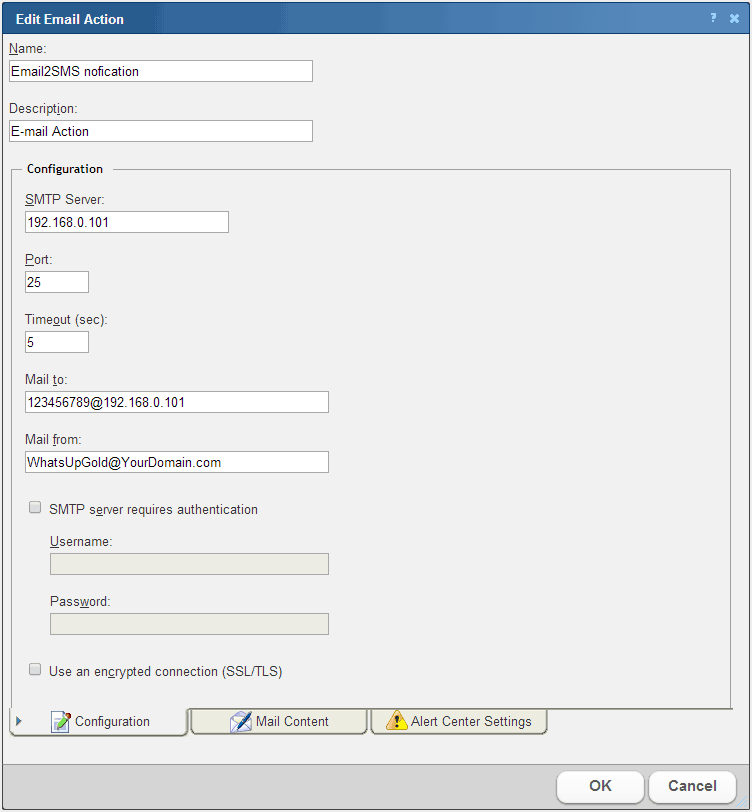
- Wybierz E-mail Action i kliknij OK. Otworzy się okno New Email Action.
- Wpisz lub wybierz odpowiednie dane:
- Name. Podaj unikalną nazwę akcji. Ta nazwa pojawi się w Action Library.
- Description. (Opcjonalnie) Dodatkowe informacje o akcji. Opis wyświetla się obok akcji w Action Library.
- Uzupełnij dane na zakładce Configuration. Są tu opcje dotyczące adresu docelowego e-maila.
- SMTP Server. Podaj adres IP albo nazwę hosta (DNS) serwera SMTP Twojej poczty (możesz użyć SMSEagle jako serwera SMTP).
- Port. Podaj numer portu, na którym nasłuchuje serwer SMTP.
- Timeout (sec). Podaj, jak długo WhatsUp Gold ma próbować połączyć się z wybranym urządzeniem. Po przekroczeniu tego czasu bez połączenia następuje timeout i WhatsUp Gold przestaje próbować połączyć się z serwerem SMTP. Takie połączenie jest traktowane jako nieudane.
- Mail To. Podaj adresy e-mail, na które ma iść alert. Adresy muszą być pełne. Możesz podać kilka adresów rozdzielonych średnikiem (;), przecinkiem (,) albo spacją. Adres nie może zawierać nawiasów, cudzysłowów ani klamer. Dla wtyczki Email2SMS adres musi mieć formę: PHONE_NUMBER@IP_ADDRESS_OF_SMSEAGLE (szczegóły: wtyczka Email To SMS)
- Mail From. Podaj adres e-mail, który ma się pojawiać w polu From wiadomości wysyłanej przez akcję Email.
- SMTP server requires authentication. Zaznacz tę opcję, jeśli Twój serwer SMTP wymaga uwierzytelniania. Odblokuje to pola Username i Password. Akcja Email obsługuje trzy typy uwierzytelniania:
- CRAM-MD5
- login
- plain
Typu uwierzytelniania nie ustawia się ręcznie – jest negocjowany z serwerem SMTP automatycznie.
- Username. Podaj nazwę użytkownika do uwierzytelniania SMTP.
- Password. Podaj hasło tego użytkownika.
- Use an encrypted connection (SSL/TLS). Zaznacz tę opcję, jeśli Twój serwer SMTP wymaga szyfrowania danych po TLS (dawniej SSL).
- Uzupełnij dane na zakładce Mail Content. Są tu opcje dotyczące treści wiadomości.
- Subject. Wpisz swój tekst albo popraw domyślny. Możesz użyć zmiennych procentowych, żeby pokazać w temacie konkretne informacje.
- Message body. Wpisz swój tekst albo popraw domyślny. Możesz użyć zmiennych procentowych, żeby pokazać w treści konkretne informacje.
- Uzupełnij dane na zakładce Alert Center Settings. Są tu opcje dotyczące wiadomości wysyłanej z WhatsUp Gold Alert Center.
- Alert Center email subject. Podaj temat wiadomości. Ten tekst pojawi się jako
- temat w e-mailu wysyłanym przez powiadomienie Alert Center. Temat może zawierać zmienne procentowe. Podpowiedź: żeby wstawić zmienne procentowe Alert Center, kliknij prawym przyciskiem w polu.
- Alert Center Link (odznacz tę opcję).
Ważne: podany tutaj adres musi być dokładnym adresem strony głównej Alert Center, z którą chcesz się łączyć. Sprawdź adres i wpisz go dokładnie w powyższych opcjach.
- Kliknij OK, aby zapisać zmiany.