Home / Integracje i pluginy / Integracja SMS z Sauter moduWeb Unity

+

Wysyłaj alerty SMS/głosowe z Sauter moduWeb Unity

Alerty z Sauter moduWeb Unity docierają do osoby na dyżurze SMS-em albo telefonem. SMSEagle wysyła je przez własne połączenie komórkowe, więc nie zależą od internetu ani usługi w chmurze.

Wykorzystuje powiadomienia e-mail w moduWeb Unity

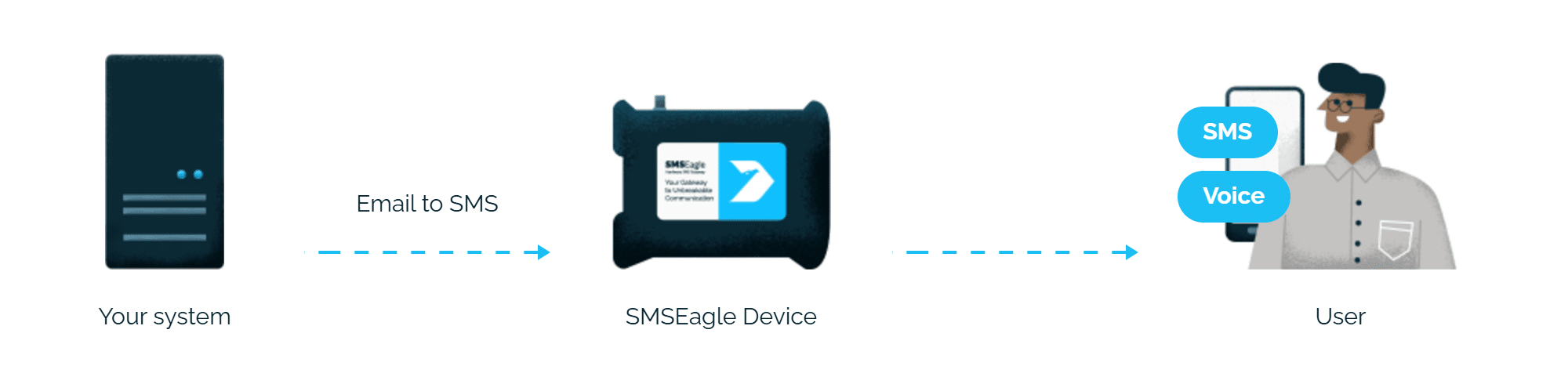
moduWeb Unity wysyła zwykły e-mail alarmu na adres NUMER_TELEFONU@adres_SMSEagle, a SMSEagle zamienia go na SMS.

Działa bez internetu

SMSEagle wysyła alerty przez własną kartę SIM prosto do sieci komórkowej, więc nie zależą od internetu ani dostawcy SMS w chmurze.

Bez opłat za każdą wiadomość

SMSEagle wysyła SMS-y przez zwykłą kartę SIM, więc płacisz tylko za abonament u operatora.

Jak to działa?

1

Skonfiguruj ustawienia SMTP w moduWeb Unity

W System > Network Settings > Email service settings ustaw serwer poczty wychodzącej, port i adres nadawcy (albo użyj SMSEagle jako serwera SMTP).

2

Ustaw adres e-mail odbiorcy

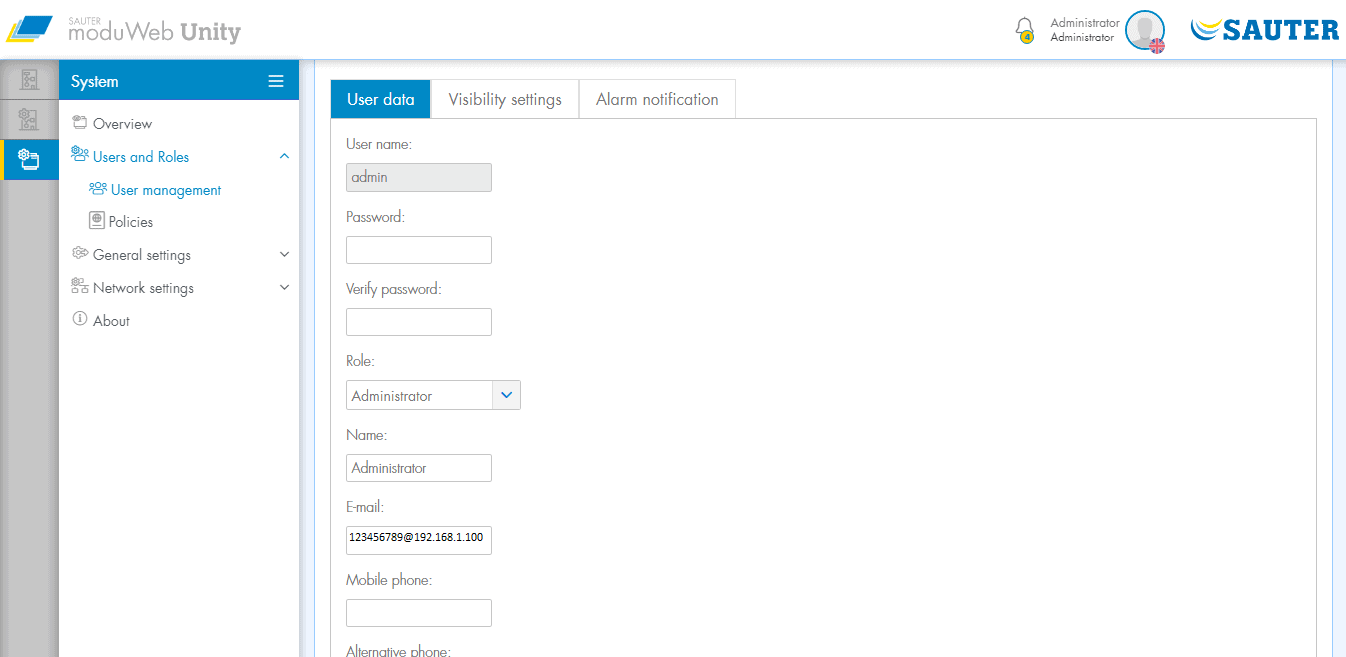
W System > Users and roles > User Management > User data ustaw e-mail odbiorcy jako PHONE_NUMBER@IP_SMSEAGLE.

3

Alarmy docierają jako SMS i połączenia głosowe

SMSEagle dostarcza alert przez własne połączenie komórkowe, bez pośrednictwa zewnętrznego serwisu, jako SMS albo połączenie na telefon odbiorcy.

Konfiguracja w około 10 minut

Skonfigurowanie SMSEagle z moduWeb Unity zajmuje tylko kilka minut – ustaw ustawienia SMTP raz, przypisz e-mail każdego odbiorcy do jego numeru telefonu, i alarmy od razu zaczną docierać jako SMS i połączenia głosowe.

SMSEagle wysyła alerty z moduWeb Unity do właściwej osoby SMS-em albo telefonem, o każdej porze.

Po SMS-ie także połączenie

Po SMS-ie z alertem moduWeb Unity SMSEagle może też zadzwonić: sam dzwonek albo połączenie, w którym odczyta alert na głos. Ustawiasz to raz w regule Email do SMS.

Fill-in-the-call-41

Gdy pierwsza osoba nie zareaguje, alert zostanie przesłany do kolejnej

Grupy eskalacji i harmonogramy dyżurów sprawiają, że alert z moduWeb Unity dostaje osoba na dyżurze, a gdy nie odpowie, kolejna na liście.

Alerty działają nawet przy awarii jednego urządzenia

Dwa urządzenia SMSEagle mogą pracować w klastrze HA: gdy jedno ulegnie awarii, drugie przejmuje wysyłkę.

Konfiguracja SMSEagle

Ta integracja korzysta z wtyczki Email To SMS (szczegóły: wtyczka Email To SMS). Wtyczka jest częścią każdej wersji urządzenia SMSEagle.

  • Włącz wtyczkę Email To SMS w interfejsie webowym: Settings > Channels > Email > Email to SMS.
  • Utwórz regułę przekazywania w Automation > Email > Email to SMS. Możesz przekazywać na SMS wszystkie e-maile albo tylko te z wybranych domen.

Konfiguracja moduWeb Unity

1. Najpierw potrzebujesz skonfigurowanego i działającego serwera SMTP.

2. Skonfiguruj ustawienia serwera SMTP w Sauter moduWeb Unity ( System -> Network Settings -> Email service settings), jak na zrzucie ekranu:

  • Outgoing e-mail server: adres IP Twojego serwera SMTP
  • SMTP port: port Twojego serwera SMTP (zwykle 25 lub 587)
  • Sender email address: wybrany adres nadawcy

3. (Opcjonalnie) – użyj SMSEagle jako serwera SMTP

  • Jeśli nie masz własnego serwera SMTP w sieci LAN, możesz wpisać adres IP SMSEagle jako serwer SMTP i wysyłać przez niego e-maile

4. Skonfiguruj odbiorców e-maili (System -> Users and roles -> User Management -> User data). Ustawienia jak na obrazku:

gdzie:

  • 123456789 to Twój numer telefonu
  • 192.168.1.100 to adres IP Twojego SMSEagle

5. Sprawdź, czy wszystko działa: przejdź do (System -> Users and roles -> User Management -> User data) i kliknij „Send test email”. Wynik zobaczysz w dwóch miejscach:

  • a) w sentitems / dziennikach serwera SMTP sprawdź, czy przyszedł e-mail z Sauter moduWeb Unity
  • b) w interfejsie webowym SMSEagle, w menu Settings > Sysinfo > System log, powinieneś zobaczyć, że urządzenie SMSEagle odebrało e-mail z moduWeb Unity.

6. Integracja gotowa. Proste, prawda?

Połączenia budzące i połączenia text-to-speech (opcjonalnie)

SMSEagle ma funkcję głosową, która oferuje połączenia budzące (tylko dzwonek) dla pilnych alertów oraz połączenia text-to-speech zamieniające alerty tekstowe na połączenia głosowe. Aby dodać następcze połączenie głosowe, wykonaj poniższe kroki:

  • w interfejsie webowym SMSEagle: Automation > Email > Email to SMS edytuj regułę przekazywania, którą utworzyłeś wcześniej
  • w parametrze „Call after sending SMS” wybierz jedną z opcji:
    • Ring only: po SMS zostanie wykonane połączenie budzące (tylko dzwonek)
    • Yes – text to speech: po SMS zostanie wykonane proste połączenie text-to-speech (tylko język angielski)
    • Yes – text to speech (advanced): po SMS zostanie wykonane połączenie text-to-speech o lepszej jakości, z obsługą wielu języków

Poznaj urządzenie demo SMSEagle

SMSEagle to rozwiązanie sprzętowo-programowe, które gwarantuje szybkie dostarczenie wiadomości do wskazanych odbiorców – niezależnie od tego, czy chodzi o powiadomienia, alerty czy ważne aktualizacje.

Po rejestracji do wersji demo otrzymujesz zdalny dostęp do naszego fizycznego urządzenia NXS-9750.

  • 14-dniowy darmowy okres próbny
  • Dostęp do ponad 20 funkcjonalności

Czym jest sprzętowa
bramka SMS?

Dowiedz się więcej o
funkcjach SMSEagle