

Home / Integracje i pluginy / Integracja SMS z Microsoft Exchange

+

Wysyłaj alerty SMS/głosowe z Microsoft Exchange

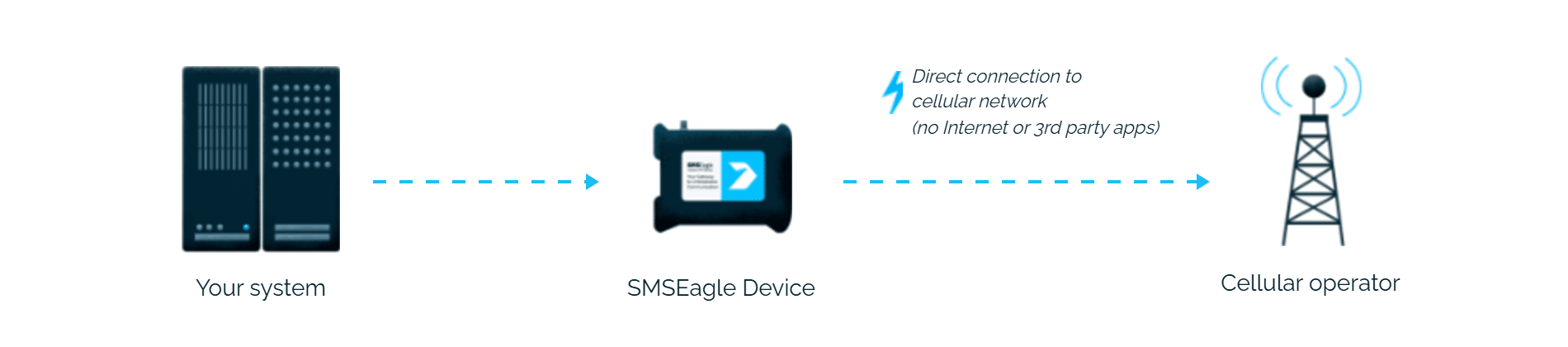
Alerty z Microsoft Exchange docierają do osoby na dyżurze SMS-em albo telefonem. SMSEagle wysyła je przez własne połączenie komórkowe, więc nie zależą od internetu ani usługi w chmurze.

Każda aplikacja wysyłająca pocztę przez Exchange może wysłać SMS

Po skonfigurowaniu Send Connectora narzędzia monitoringu, skrypty i aplikacje biznesowe, które wysyłają pocztę przez Exchange, mogą wysłać SMS na telefon, bez osobnej integracji dla każdej aplikacji.

Działa bez dostępu do internetu

SMSEagle działa lokalnie i wysyła przez własną kartę SIM, więc alerty z poczty działają także w instalacjach bez dostępu do internetu.

Nic do zainstalowania w Exchange

Integracja korzysta z wbudowanego w Exchange Send Connectora, więc nie instalujesz w Exchange żadnej wtyczki ani skryptu.

Jak to działa?

1

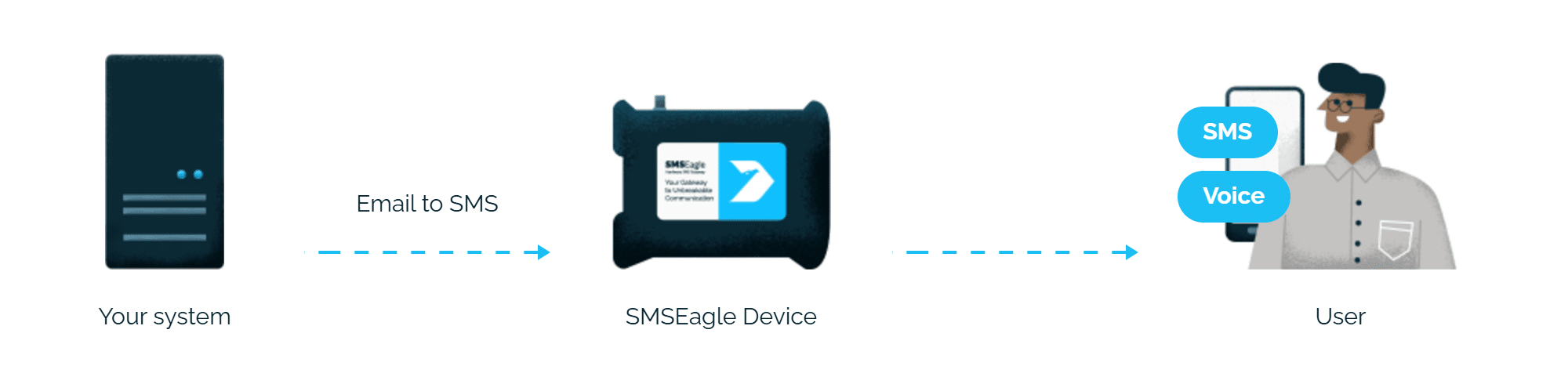
Wiadomość adresowana do SMSEagle

Aplikacja, skrypt lub użytkownik wysyła wiadomość, którą łącznik Send Connector w Exchange dopasowuje do przestrzeni adresowej SMSEagle.

2

Send Connector przekazuje wiadomość

Niestandardowy Send Connector, skonfigurowany z adresem IP (lub FQDN) SMSEagle jako smart host, kieruje tę pocztę z Exchange do SMSEagle.

3

SMS - i opcjonalne połączenie głosowe

SMSEagle dostarcza alert przez własne połączenie komórkowe, bez pośrednictwa zewnętrznego serwisu, jako SMS albo połączenie na telefon odbiorcy.

Konfiguracja w około 10 minut

Rozwiązanie oparte na własnym Send Connectorze Exchange, więc wewnątrz Exchange nie potrzeba żadnej zewnętrznej bramki ani własnego skryptu. Po włączeniu wtyczki Email to SMS w SMSEagle, alerty mailowe zaczną trafiać do zespołu SMS-em w około 5-10 minut.

SMSEagle wysyła alerty z Microsoft Exchange do właściwej osoby SMS-em albo telefonem, o każdej porze.

Po SMS-ie także połączenie

Po SMS-ie z alertem Microsoft Exchange SMSEagle może też zadzwonić: sam dzwonek albo połączenie, w którym odczyta alert na głos. Ustawiasz to raz w regule Email do SMS.

Fill-in-the-call-66

Gdy pierwsza osoba nie zareaguje, alert zostanie przesłany do kolejnej

Grupy eskalacji i harmonogramy dyżurów sprawiają, że alert z Microsoft Exchange dostaje osoba na dyżurze, a gdy nie odpowie, kolejna na liście.

Alerty działają nawet przy awarii jednego urządzenia

Dwa urządzenia SMSEagle mogą pracować w klastrze HA: gdy jedno ulegnie awarii, drugie przejmuje wysyłkę.

Konfiguracja SMSEagle

Ta integracja wykorzystuje funkcję Email do SMS (szczegóły: Email do SMS ). Funkcja ta jest dostępna w każdej wersji urządzenia SMSEagle.
  1. Włącz funkcje Email do SMS w interfejsie webowym: Settings > Channels > Email > Email to SMS.
  2. Utwórz regułę przekierowania w zakładce Reguły.
    • Możesz przekierować wszystkie e-maile do SMS albo tylko e-maile z określonych domen.

Konfiguracja Microsoft Exchange

Konfiguracja serwera Microsoft Exchange

  1. Otwórz Exchange Management Console na komputerze z rolą Hub Transport.
  2. W drzewie konsoli rozwiń Organization Configuration, wybierz Hub Transport, a następnie w panelu roboczym kliknij kartę Send Connectors.
  3. W panelu akcji kliknij New Send Connector. Uruchomi się kreator New SMTP Send Connector.
  4. Na stronie Introduction wpisz nazwę konektora w polu Name.
  5. W polu Select the intended use for this connector wybierz Custom.
  6. Na stronie Address space kliknij Add.
  7. W oknie SMTP Address Space podaj adres, do którego ma być kierowana poczta. W polu Address space wpisz domenę odbiorcy. Przykład: adres IP urządzenia SMSEagle lub FQDN smseagle.yourdomain.com (zobacz ustawienia opcjonalne).
  8. Jeśli dotyczy, zaznacz Include all subdomains, kliknij OK, a następnie Next.
  9. Na stronie Network Settings wybierz Route mail through the following smart hosts, a potem kliknij Add.
  10. W oknie Add smart host wpisz FQDN smart hosta, przez którego chcesz kierować pocztę do domeny odbiorcy. Przykład: aby kierować pocztę do smseagle.yourdomain.com, użyj smart hosta dla yourdomain.com. Kliknij OK.
  11. Na stronie Configure smart host authentication settings wybierz metodę uwierzytelniania do smart hosta. Domyślnie uwierzytelnianie jest wyłączone. Kliknij Next.
  12. Na stronie Source Server wybierz serwer Hub Transport, na którym pracujesz. Aby użyć innego, kliknij Add i wskaż serwery w oknie Select Hub Transport or Subscribed Edge Transport Server.
  13. Kliknij New, aby utworzyć Send Connector.

Ustawienia opcjonalne: użycie FQDN dla SMSEagle

  1. Zdefiniuj rekordy DNS dla urządzenia SMSEagle:

  • Typ: MX
    Name: smseagle.yourdomain.com
    Value: smseagle.yourdomain.com

  • Typ: A
    Name: smseagle.yourdomain.com
    Value: SMSEAGLE_IP

Zmień konfigurację Postfix na SMSEagle, aby pracować z adresem FQDN:

    1. Zaloguj się przez SSH
    2. Edytuj plik konfiguracyjny:
      (NPE-9300) /mnt/nand-user/postfix/etc/postfix/main.cf
      (NXS-9700) /etc/postfix/main.cf
      a) znajdź linię: myhostname = localhost.localdomain
      b) zakomentuj ją: #myhostname = localhost.localdomain
      c) dodaj linię z własną domeną: myhostname = yourdomain.com
    3. Zastosuj zmiany poleceniem: postfix reload

Aby umożliwić zewnętrzną dostawę SMTP → SMS z Internetu:

Skonfiguruj serwer Exchange tak, aby SMTP Receive akceptował pocztę dla danej domeny. 
Dodaj wpis Accepted Domains dla domeny smseagle.yourdomain.com i ustaw typ domeny na External Relay.


Jeśli urządzenie SMSEagle znajduje się za NAT i jest to potrzebne, zaktualizuj Postfix:

    1. Zaloguj się przez SSH
    2. Edytuj plik:
      (NPE-9300) /mnt/nand-user/postfix/etc/postfix/main.cf
      (NXS-9700) /etc/postfix/main.cf
      Zmień linię na zewnętrzny adres IP: proxy_interfaces = [twój zewnętrzny adres IP]
    3. odświerz postfix config: postfix reload
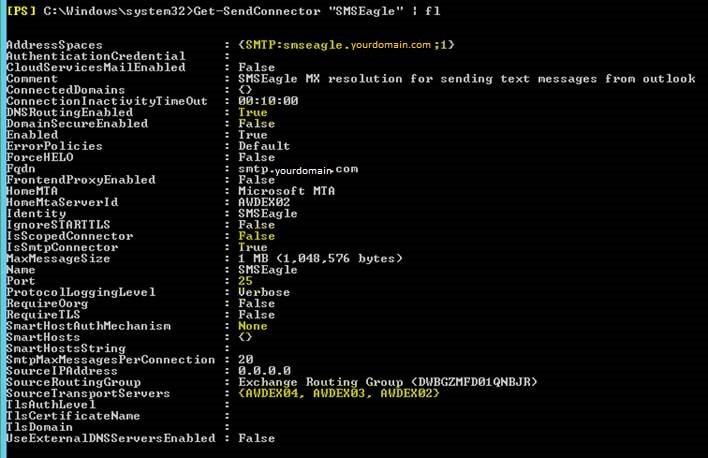
Przykładowa konfiguracja Send Connector (na podstawie konfiguracji jednego z naszych klientów)

Połączenia budzące i połączenia tekstowe (opcjonalnie)

SMSEagle ma funkcję głosową, która oferuje:
połączenia budzące dla krytycznych alertów (tylko dzwonek),
połączenia głosowe z konwersją tekstu na mowę.
 
Aby dodać dodatkową rozmowę głosową:
  • W interfejsie webowym SMSEagle: Automation > Email > Email to SMS edytuj regułę, które utworzyłeś wcześniej.
  • W parametrze Call after sending SMS wybierz:
  • Ring only – po SMS zostanie wykonane połączenie budzące,
  • Yes – text to speech – po SMS zostanie wykonane proste połączenie głosowe (tylko język angielski),
  • Yes – text to speech (advanced) – po SMS zostanie wykonane połączenie głosowe z lepszą jakością i wsparciem wielu języków.

Poznaj urządzenie demo SMSEagle

SMSEagle to rozwiązanie sprzętowo-programowe, które gwarantuje szybkie dostarczenie wiadomości do wskazanych odbiorców – niezależnie od tego, czy chodzi o powiadomienia, alerty czy ważne aktualizacje.

Po rejestracji do wersji demo otrzymujesz zdalny dostęp do naszego fizycznego urządzenia NXS-9750.

  • 14-dniowy darmowy okres próbny
  • Dostęp do ponad 20 funkcjonalności

Czym jest sprzętowa
bramka SMS?

Dowiedz się więcej o
funkcjach SMSEagle